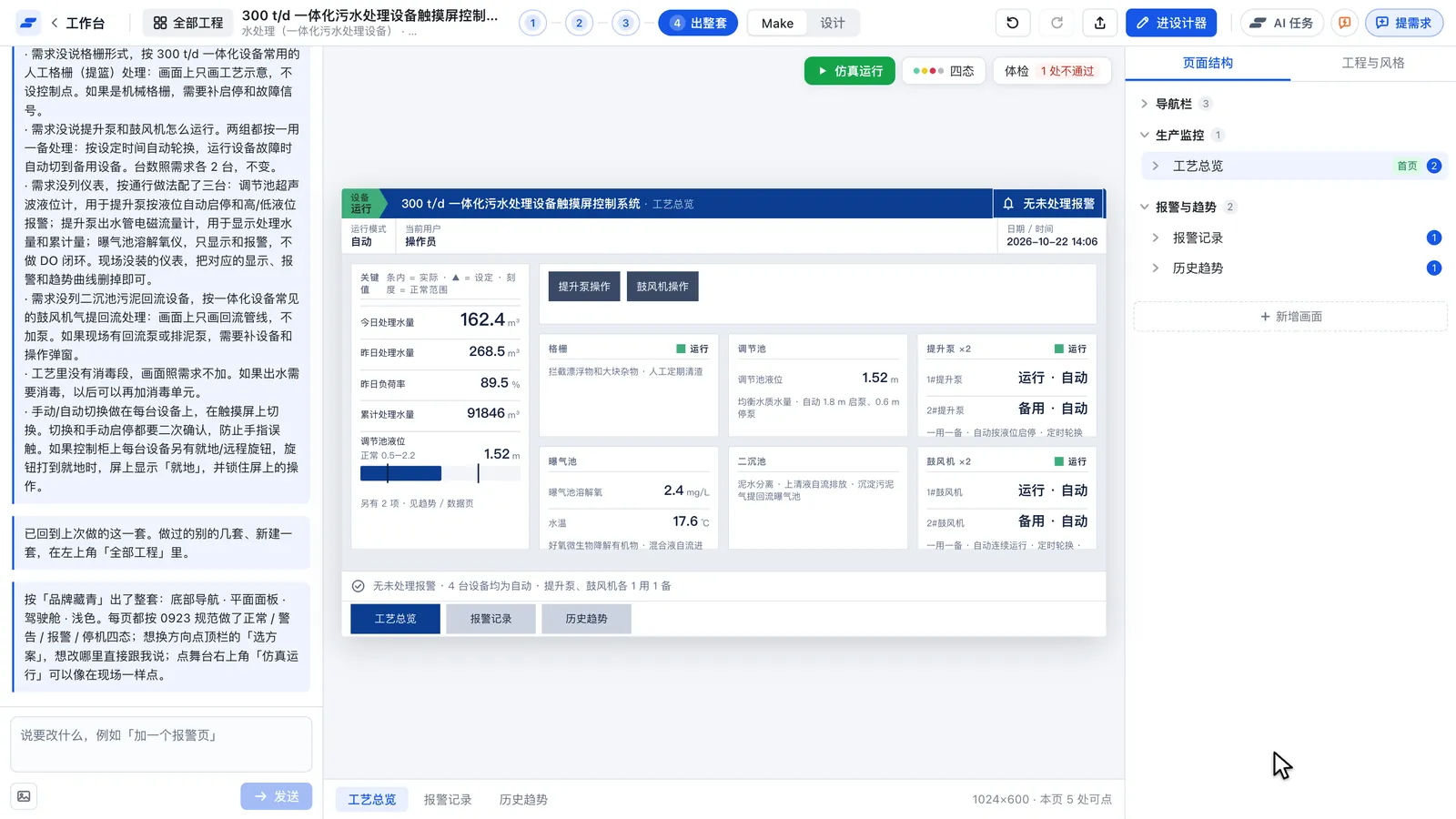
说一句需求,
出一整套画面。
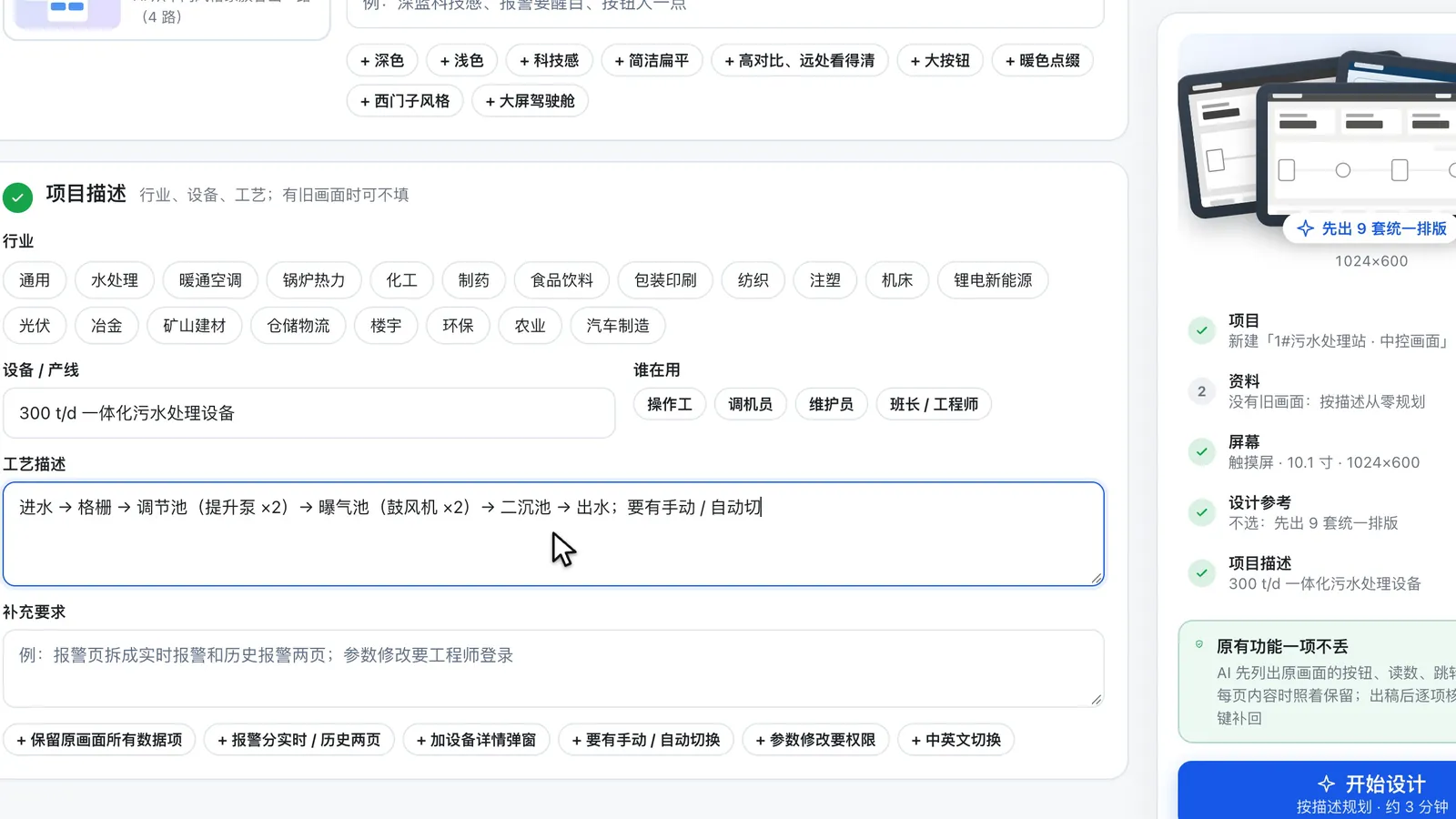
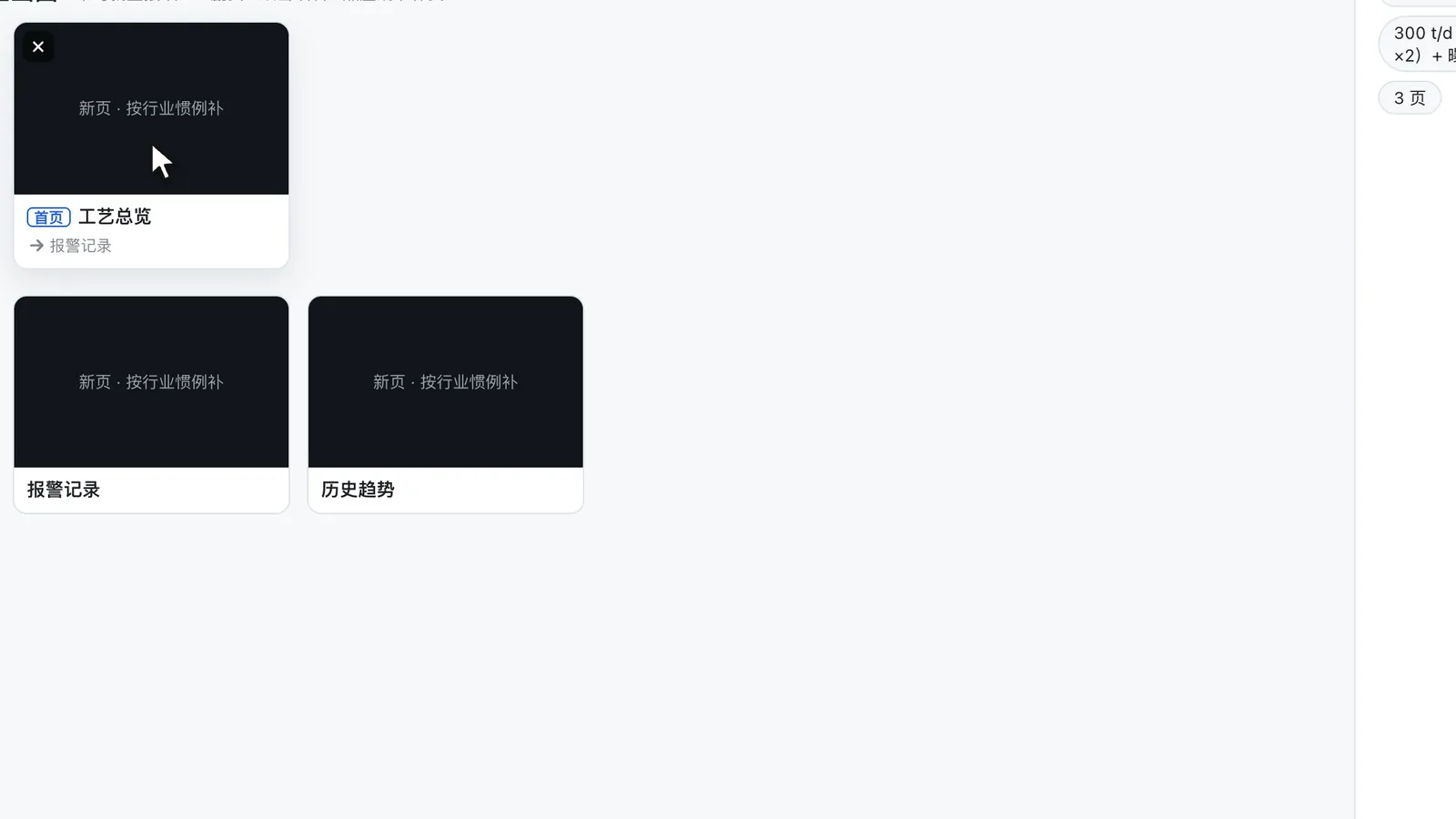
描述工艺和设备(文字、截图、图纸都行),Savior 先学结构、给出几套结构不同的方向,选中后生成整套页面——导航接好、四种运行状态都画好,直接进编辑器精修。
- 先对页面结构和设备清单,再出方向,不跑偏
- 正常 / 警告 / 报警 / 停机四态一起画
- 生成后能点、能改:⌘E 圈一块,说一句就改
- AI 任务在后台跑,进度随时看,做完提醒你
旧画面、图纸、手绘,
拍下来就能改。
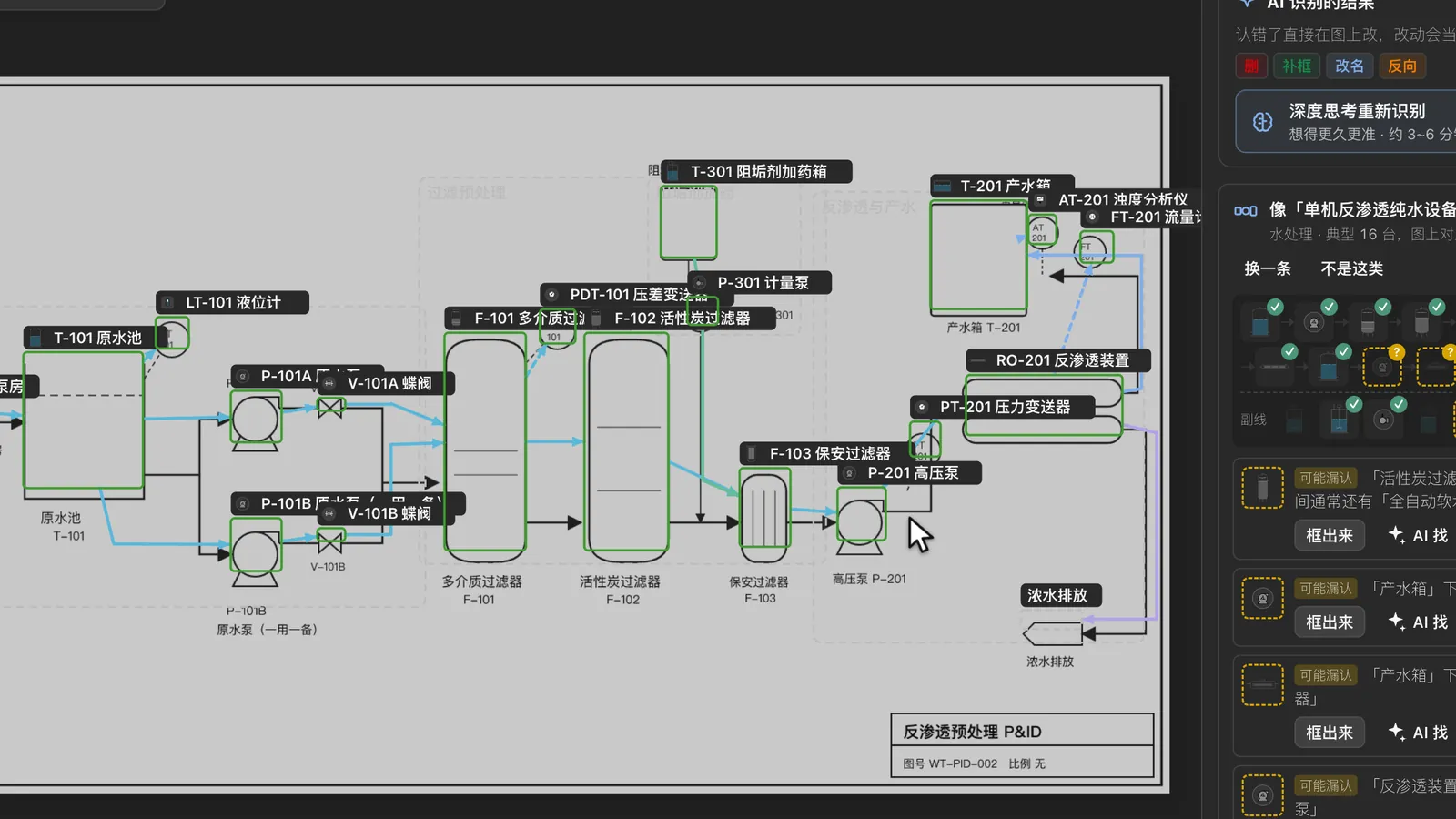
上传 P&ID、draw.io、DXF、旧画面截图,甚至手绘草图,AI 认设备、认管线,生成可以继续编辑的画面和流程图;整套项目也能成套导入。
- 设备、阀门、仪表、管线一起认出来
- 生成的是可编辑画面,不是一张图
- 演示图纸约 2 分钟出一张流程图*
*内部测试:演示图纸 AI 识别平均约 2 分钟,复杂图纸更久。
工业素材,
拖进来就能用。
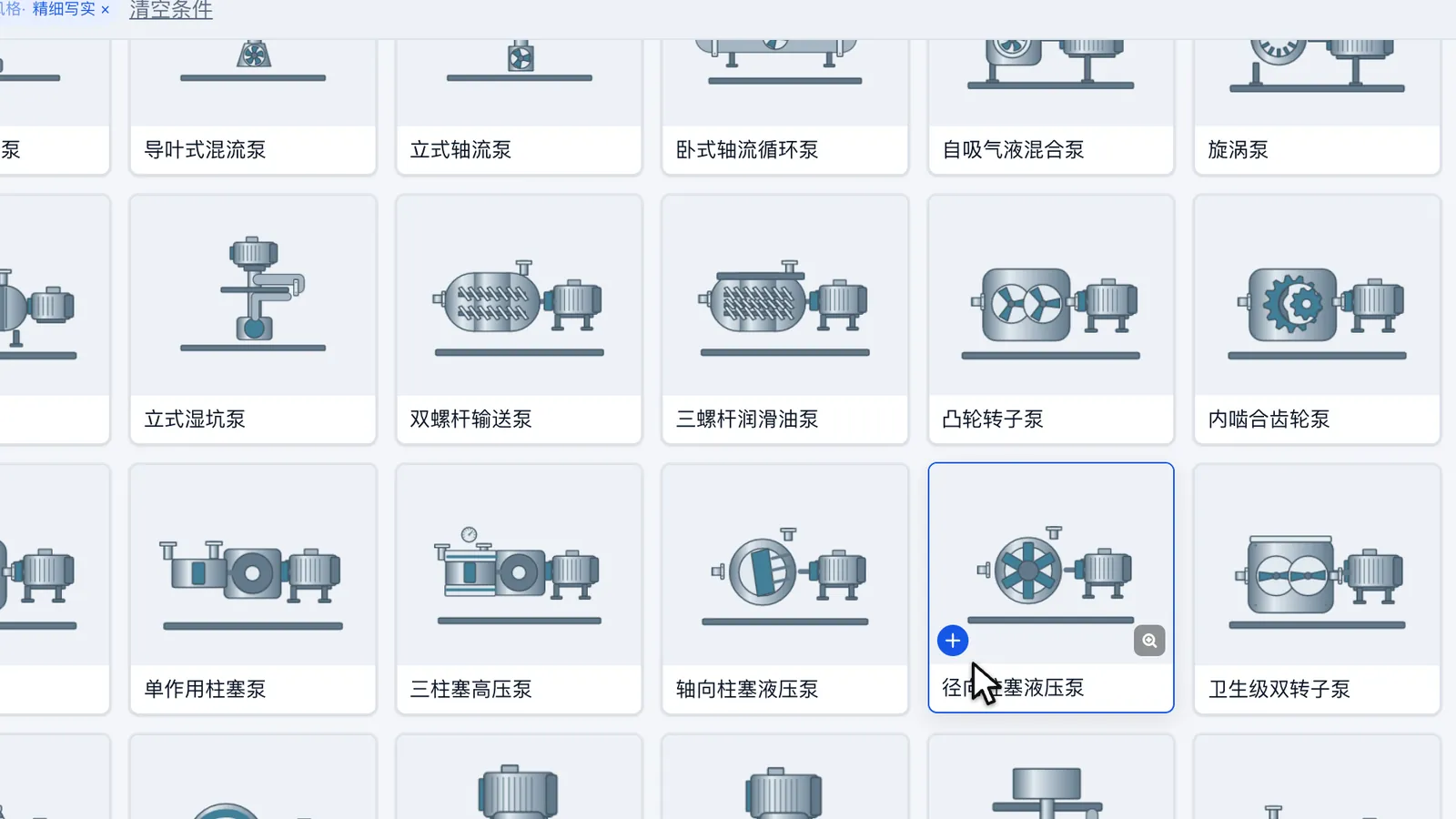
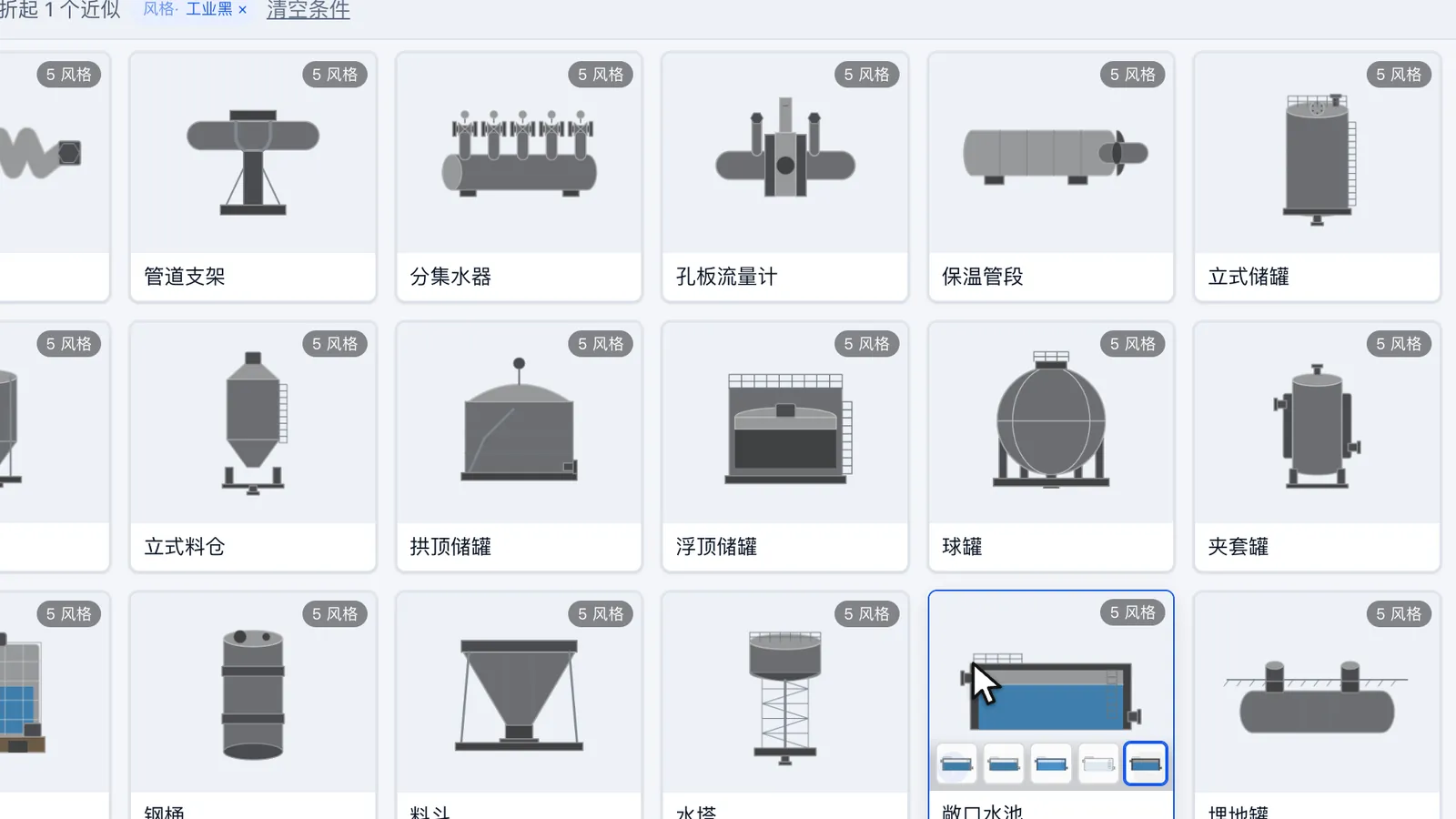
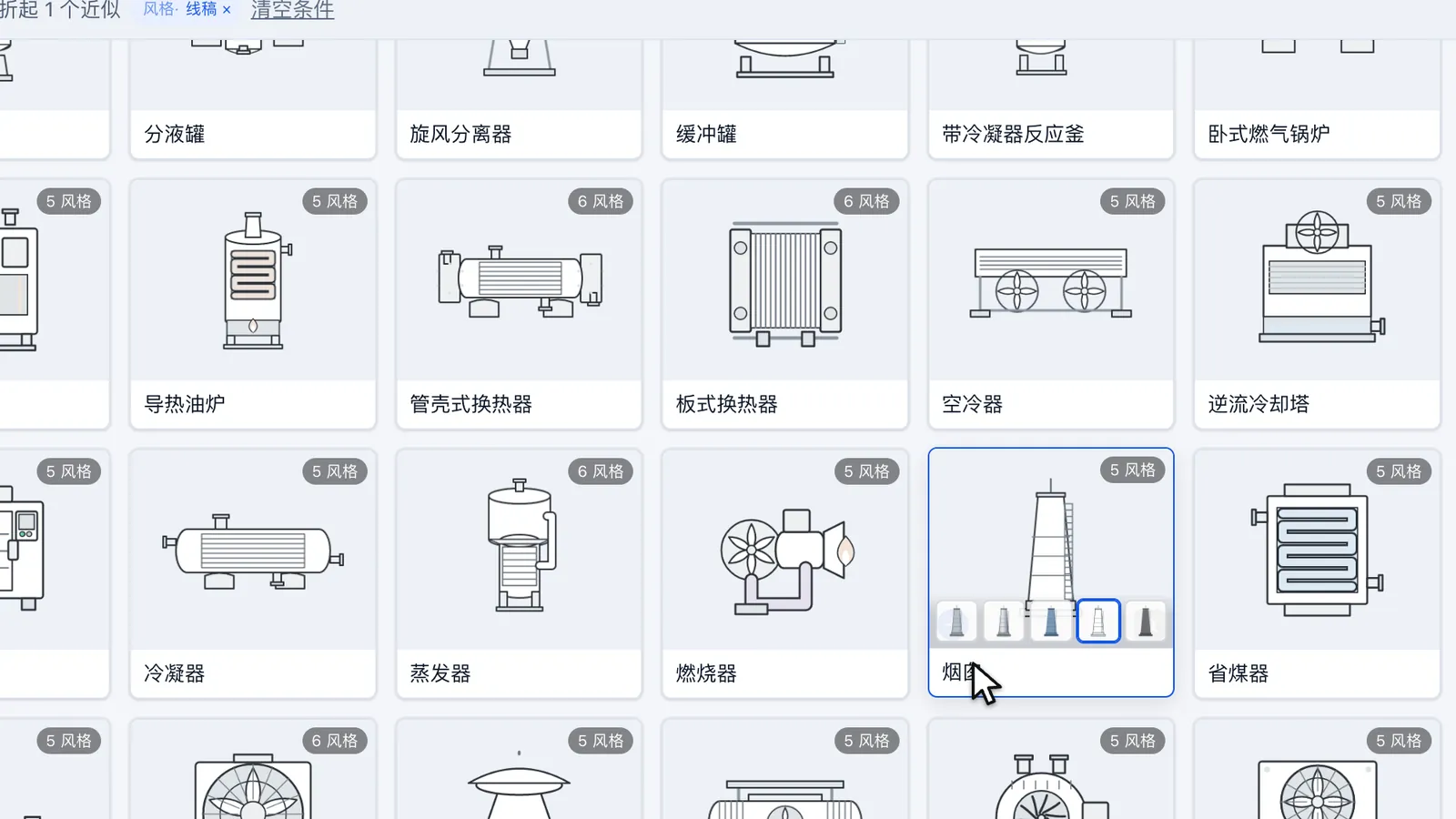
设备、部件、仪表、场景按行业和对象类型分好,多种风格可选;找不到就用 AI 搜索(不扣点数),还缺的素材可以直接提需求。
- 按行业、风格、对象类型多维筛选
- 精细写实、工程符号、扁平、工业黑……风格任挑
- AI 搜索不扣点数,说人话就能找
- 缺什么素材,在产品里提需求
拉一下,
管道自己走。
为 HMI 场景优化的画布:设备拖进来自动对齐,点接口管道自动布线、流动效果自带;「从布局开始」三步出一整页,导航自动接好。
- 点接口自动连管,进口出口有语义
- 流动、旋转、液位等工业动效一键叠加
- 从布局开始:选框架 → 填内容 → 出整页
- 图层、组件、母版,一套画面越做越快
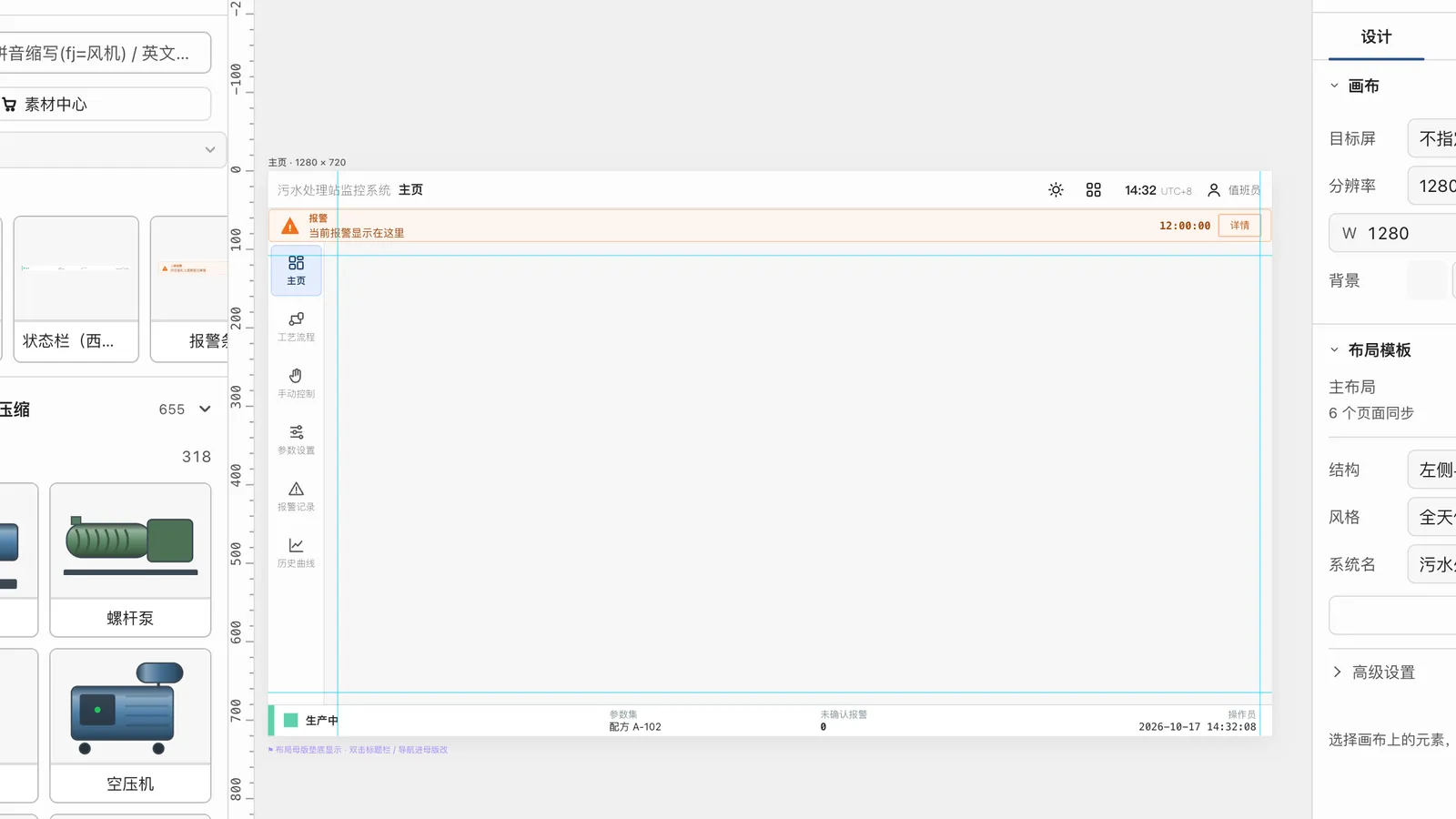
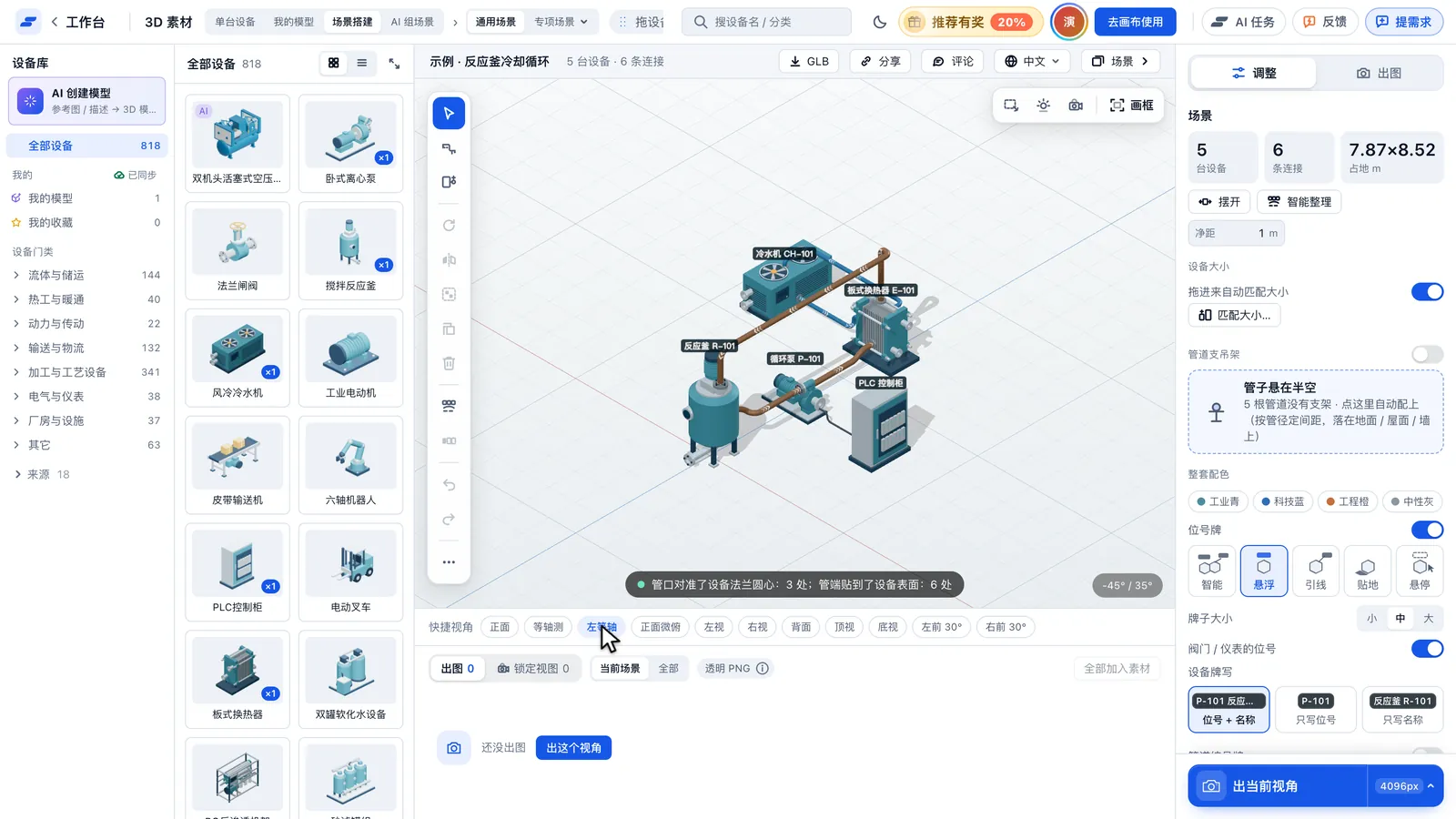
3D 效果图,
工程师自己就能搭。
3D 设备模型库直接拖进场景,接口一点就连管,加阀门、开关看流动;一键换配色,出透明底图或动画放进画面。没有的设备,上传模型或让 AI 按参考图生成。
- 接口对接连管,管道自动避让设备
- 阀门一开,流动效果跟着变
- 出透明底 PNG / 动画,直接放进 HMI 画面
- AI 按参考图或描述生成 3D 设备模型
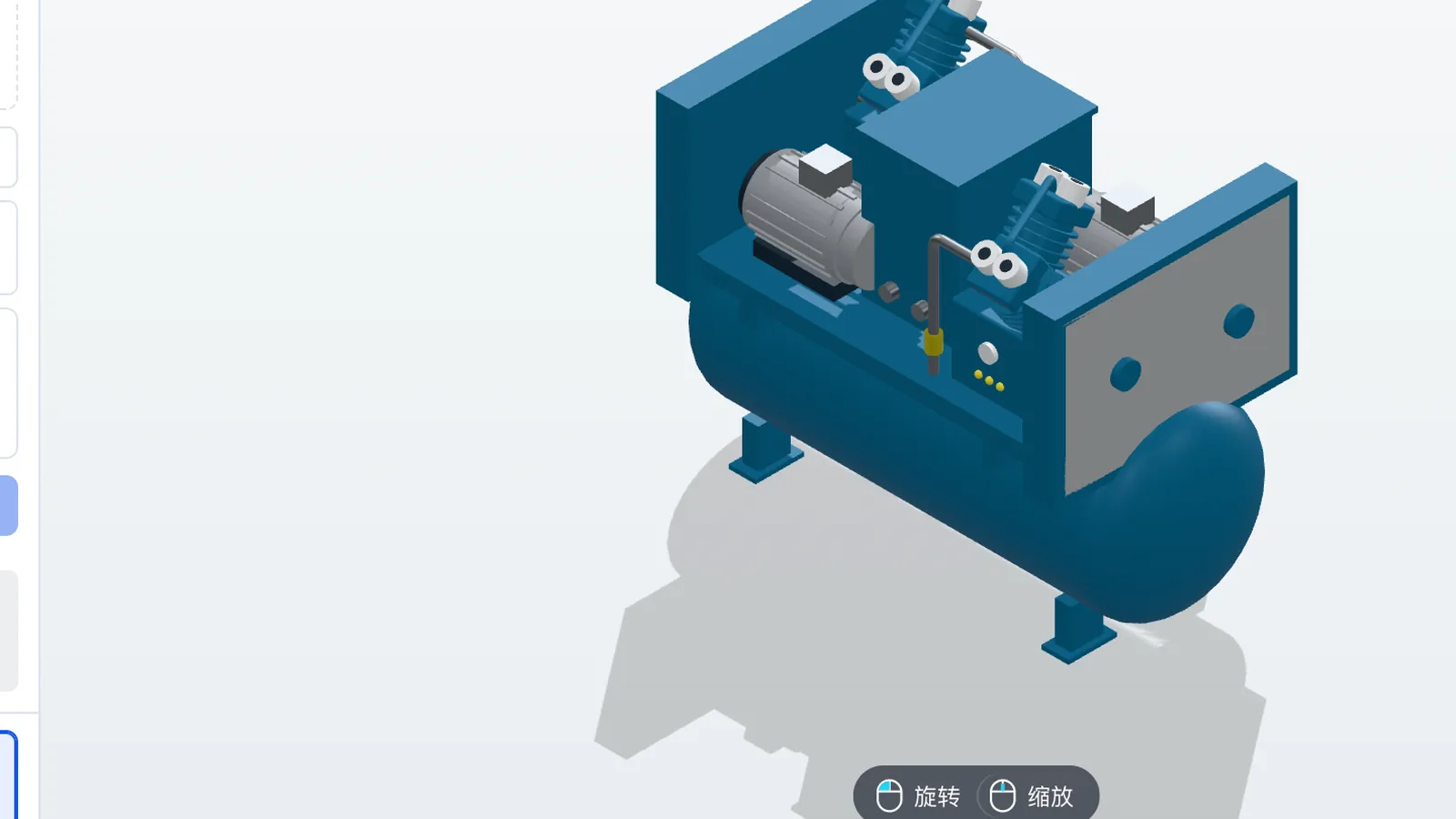
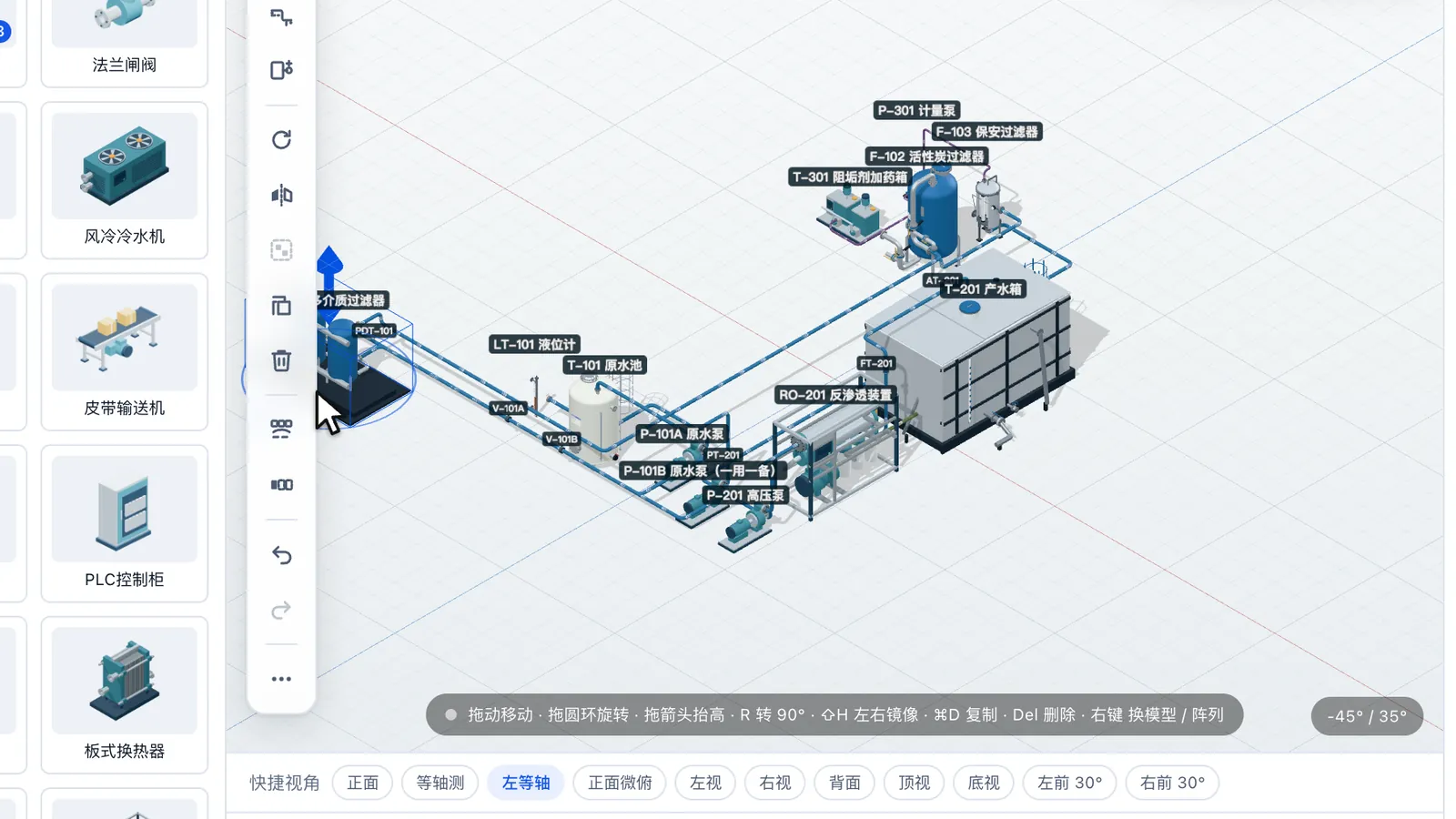
流程图读得懂,
还能一键变 3D。
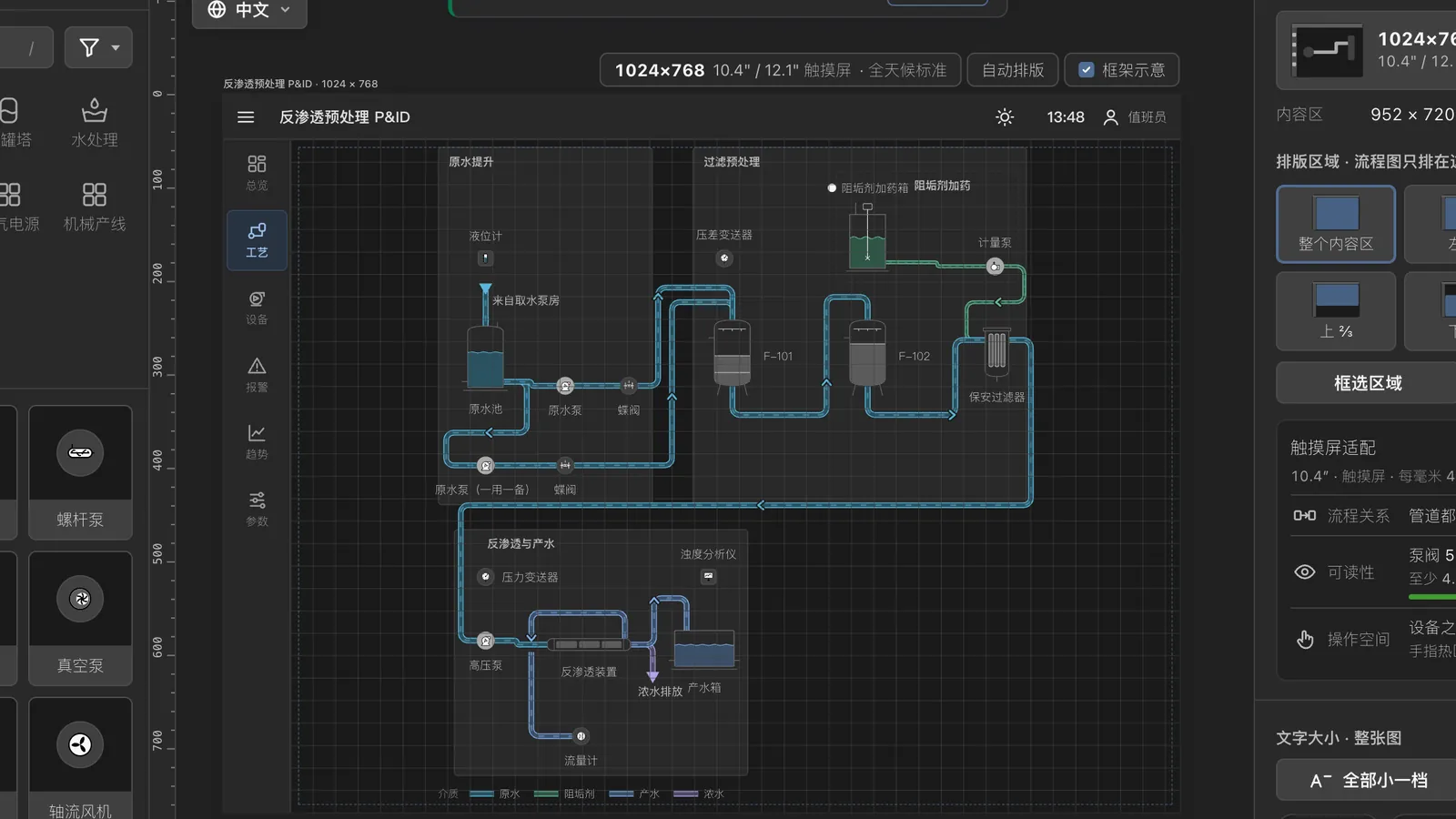
全天候风格的平面流程图:四种主题适配白天和夜班;按屏幕尺寸检查可读性和操作空间;画好的流程图一键转成 3D 场景,或打成切图包交付。
- 全天候四主题,一键切换
- 按触摸屏尺寸检查字号与手指操作空间
- 流程图一键转 3D 场景
- 切图包按阅读顺序命名,交付不乱
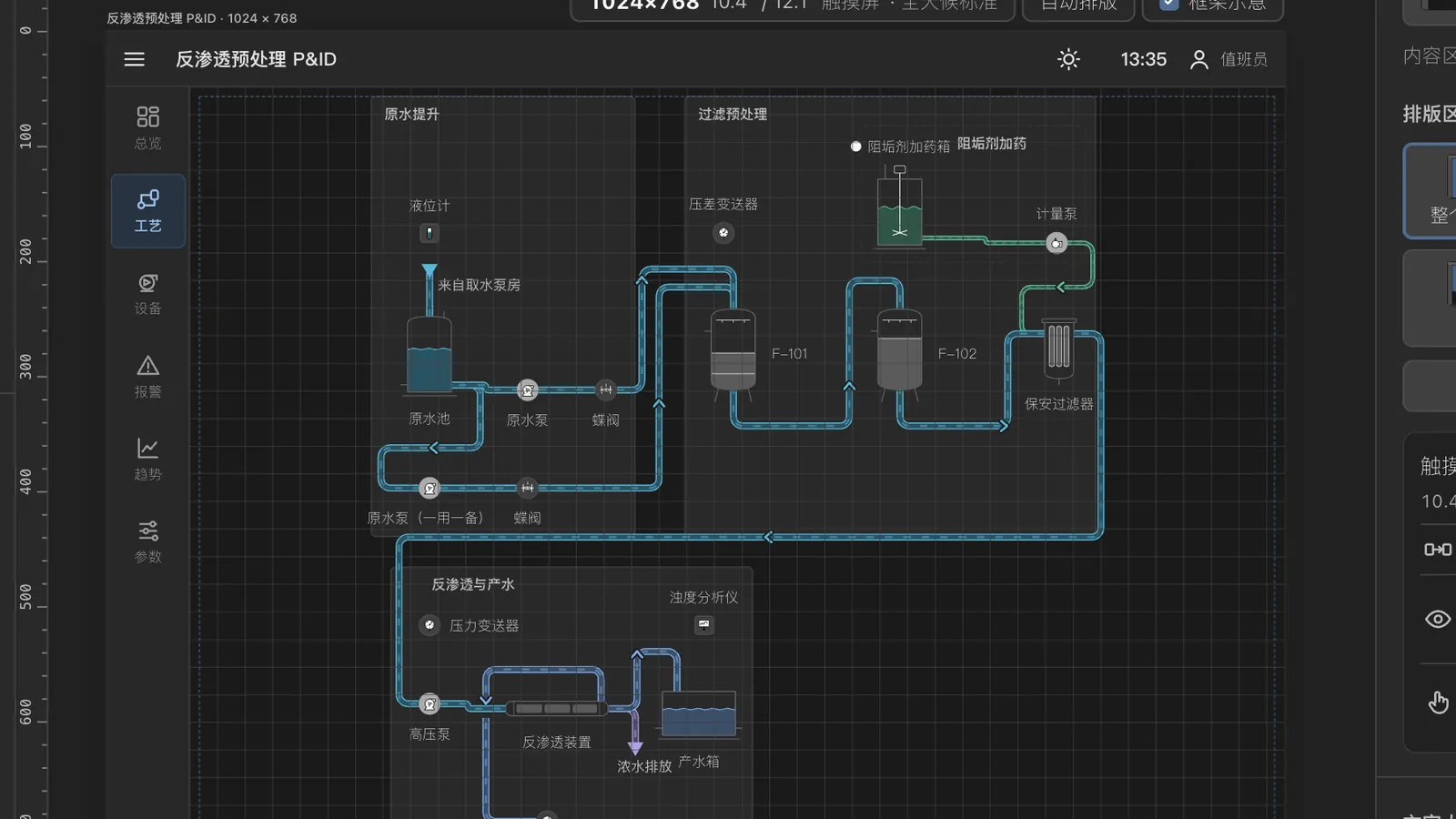
改一处,
处处跟着变。
母版继承 + 设计系统:页眉、导航、配色、字号统一管理。换一个主题色、改一个页眉,整套画面一起更新。
- 母版:页眉页脚改一处,全部页面跟着变
- 设计系统:颜色、字号、间距一处定义
- 多套成熟风格一键换,不用一页页改
一套控件,
换个品牌风格。
按钮、指示灯、仪表、弹窗、导航……按类型挑控件,一键换成不同品牌风格(西门子、施耐德、昆仑通态、工业黑、全天候),再复制到组态软件或放进画面。
- 常用控件分类齐全,带多状态
- 同一控件,多套品牌风格任选
- 复制到威纶通 / 繁易 / 昆仑通态,或下载元件包
连怎么开场,
都替你想好了。
上传 logo,一键生成开机 / 加载动画:粒子汇聚、霓虹描边、玻璃液位、激光扫描、精工成型、金属扫光,给自己做、给客户做都拿得出手。
- 6 种高级片头风格
- 自动取 logo 配色,也能自己调
- 导出开机画面,直接用在触摸屏上
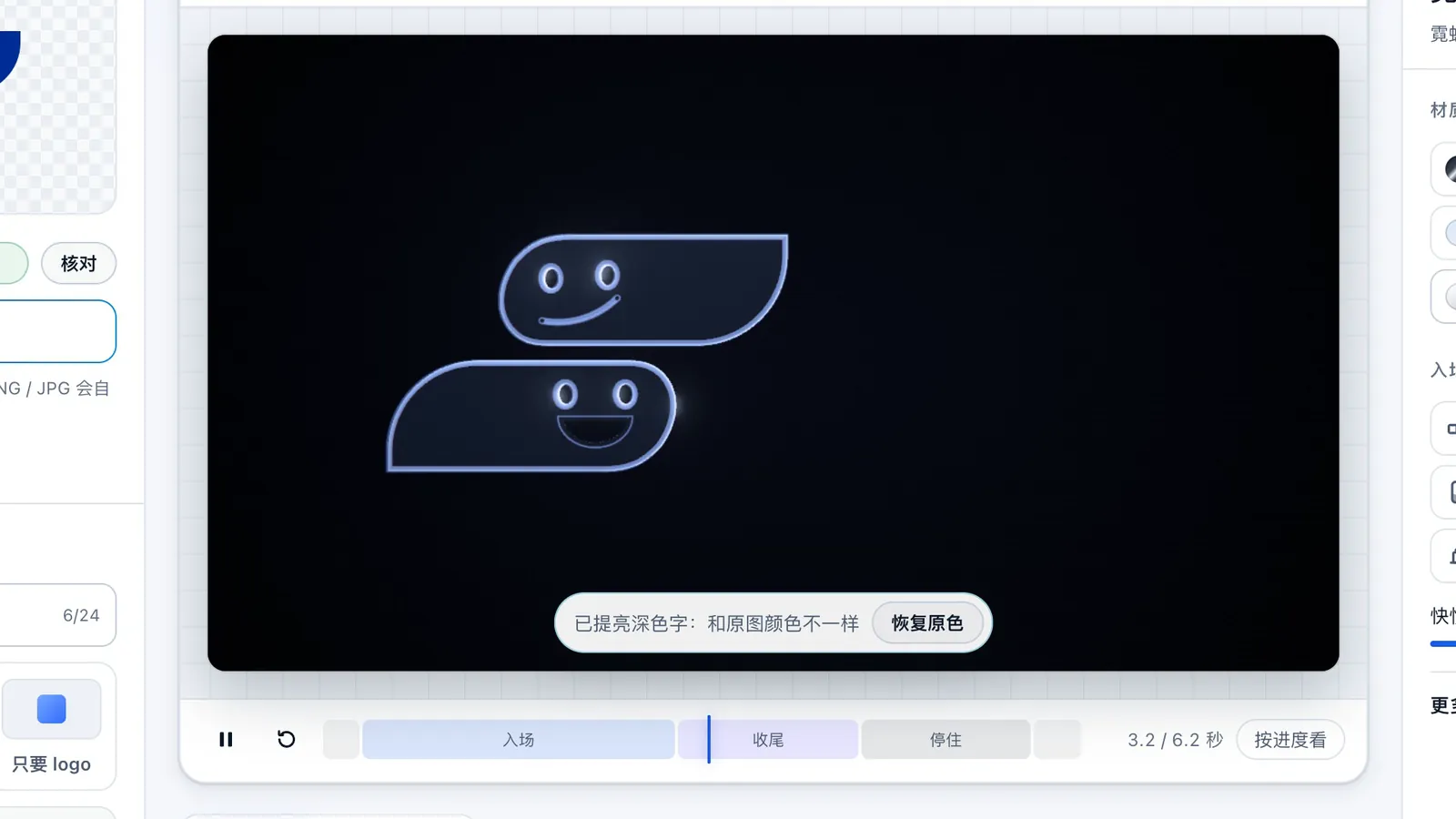
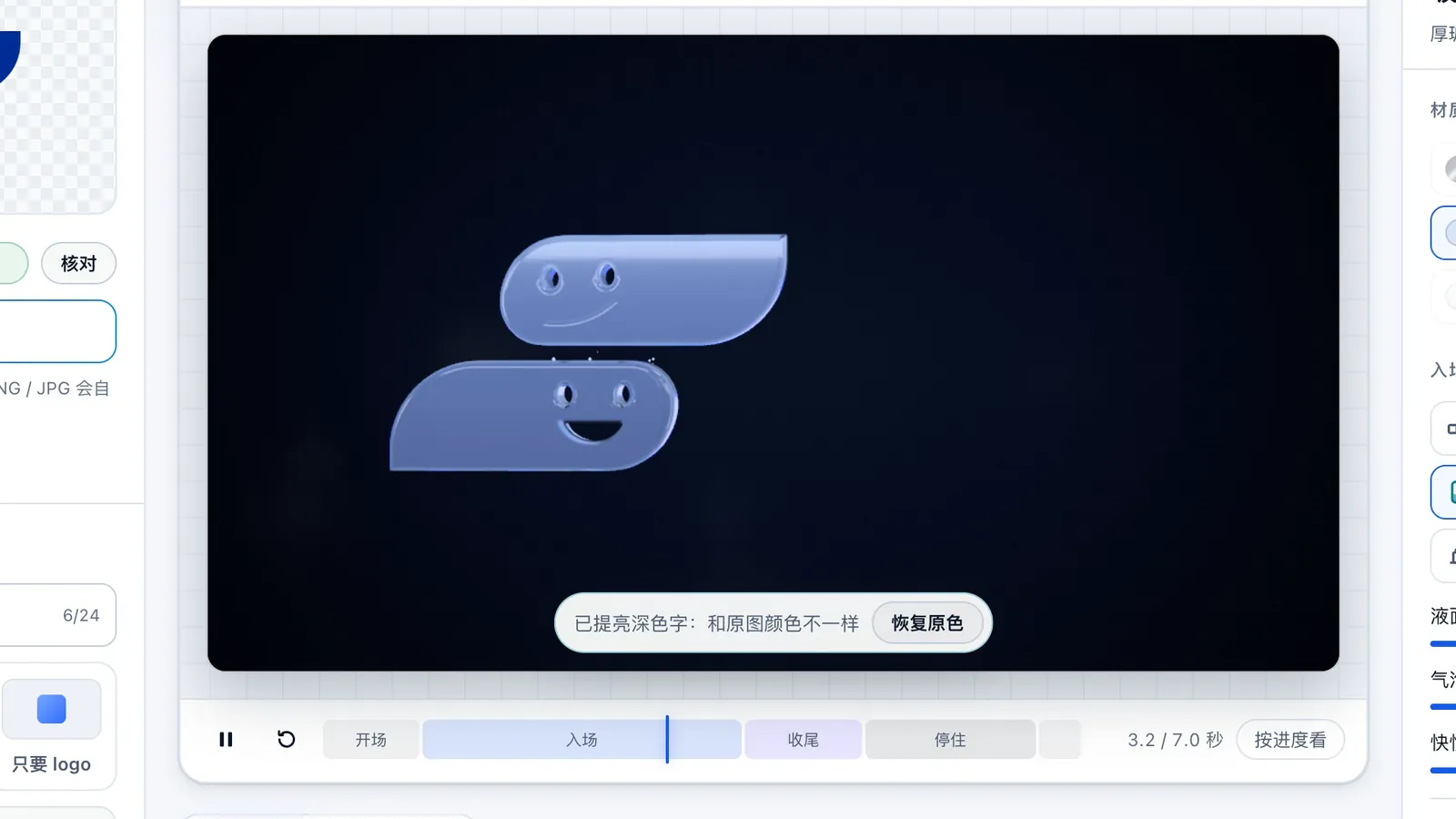
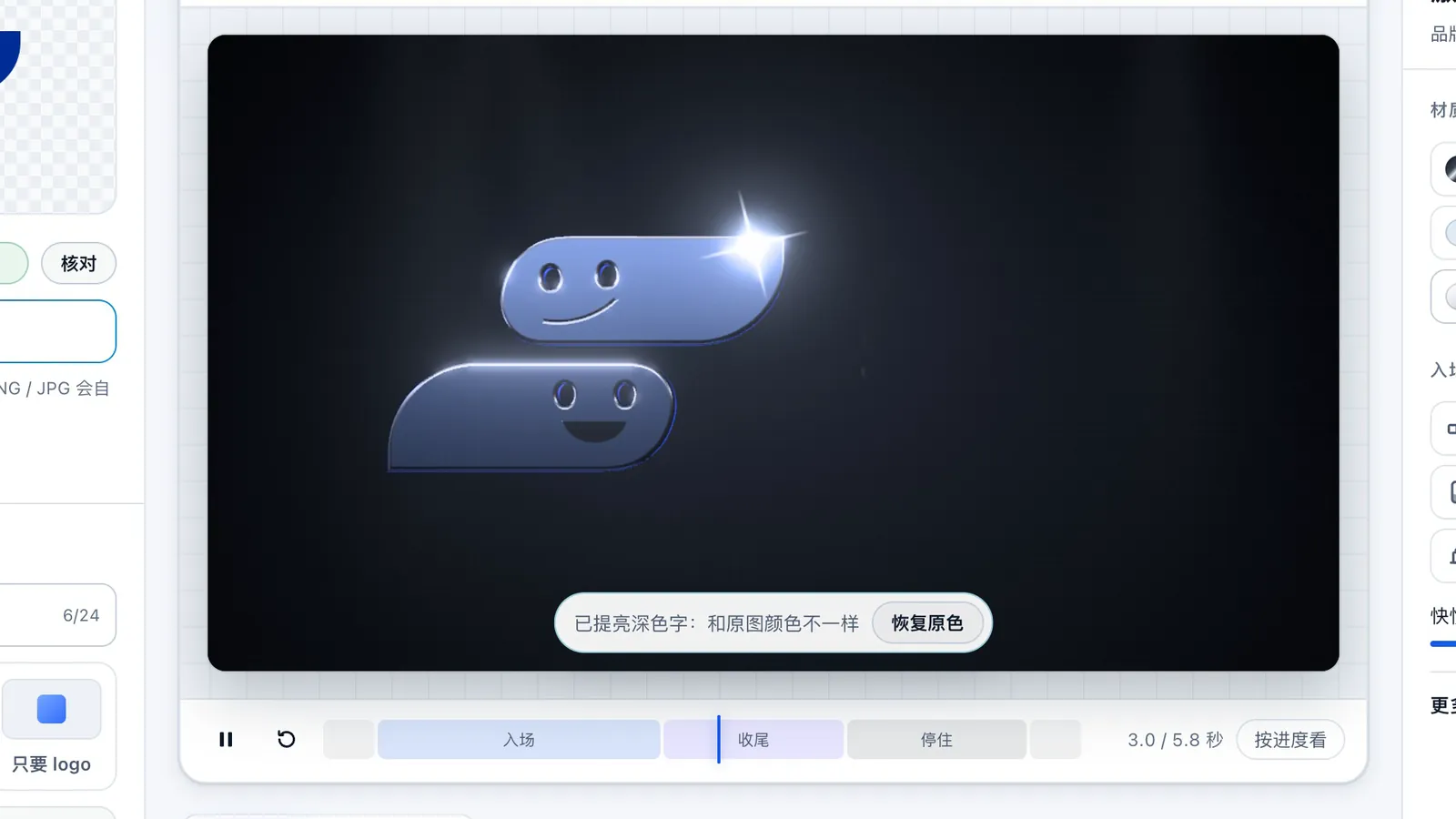
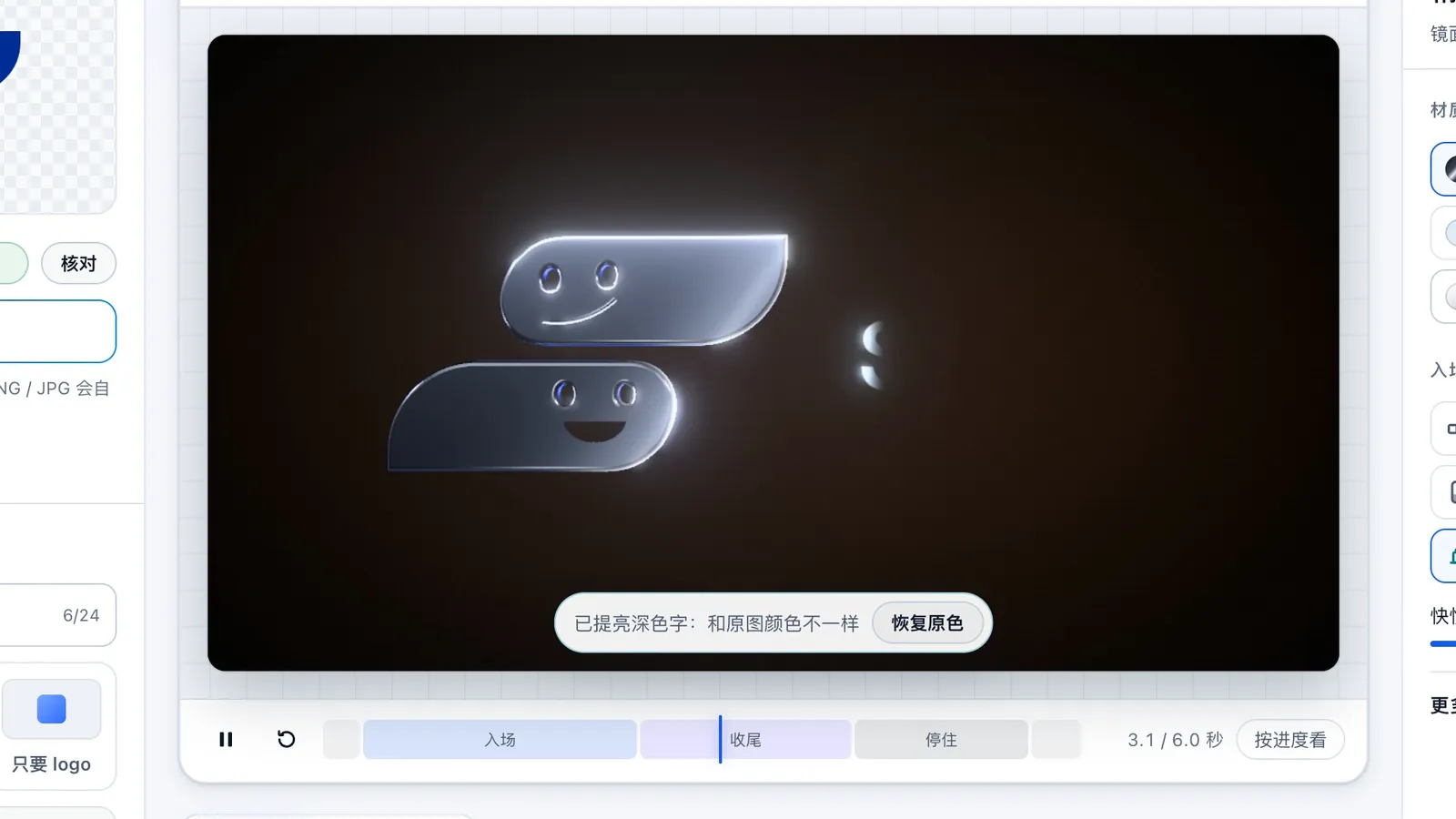
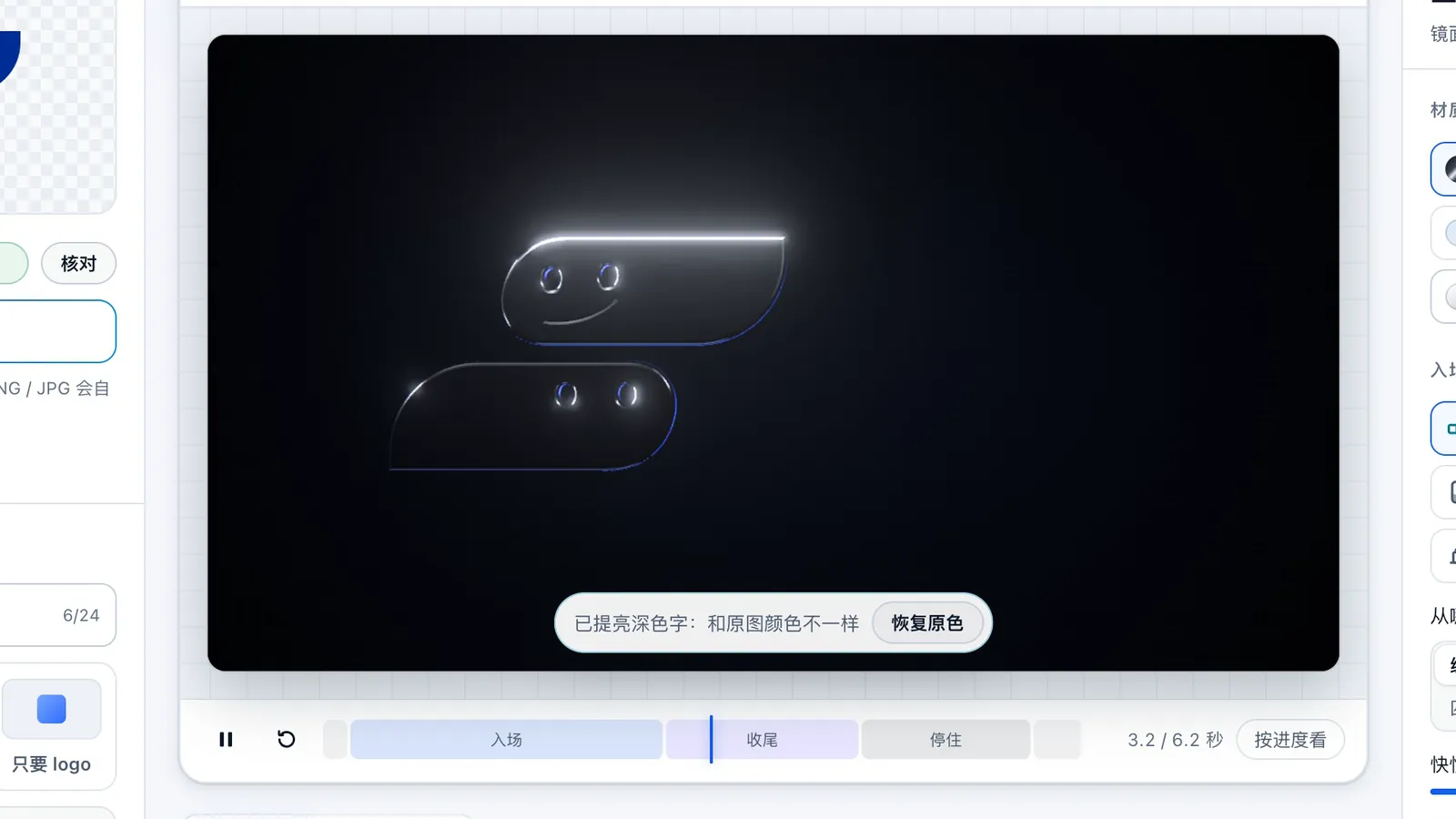
真实界面:在品牌特效里上传 Savior 标志生成的片头(示例)。
设计即工程,
一次设计多品牌输出。
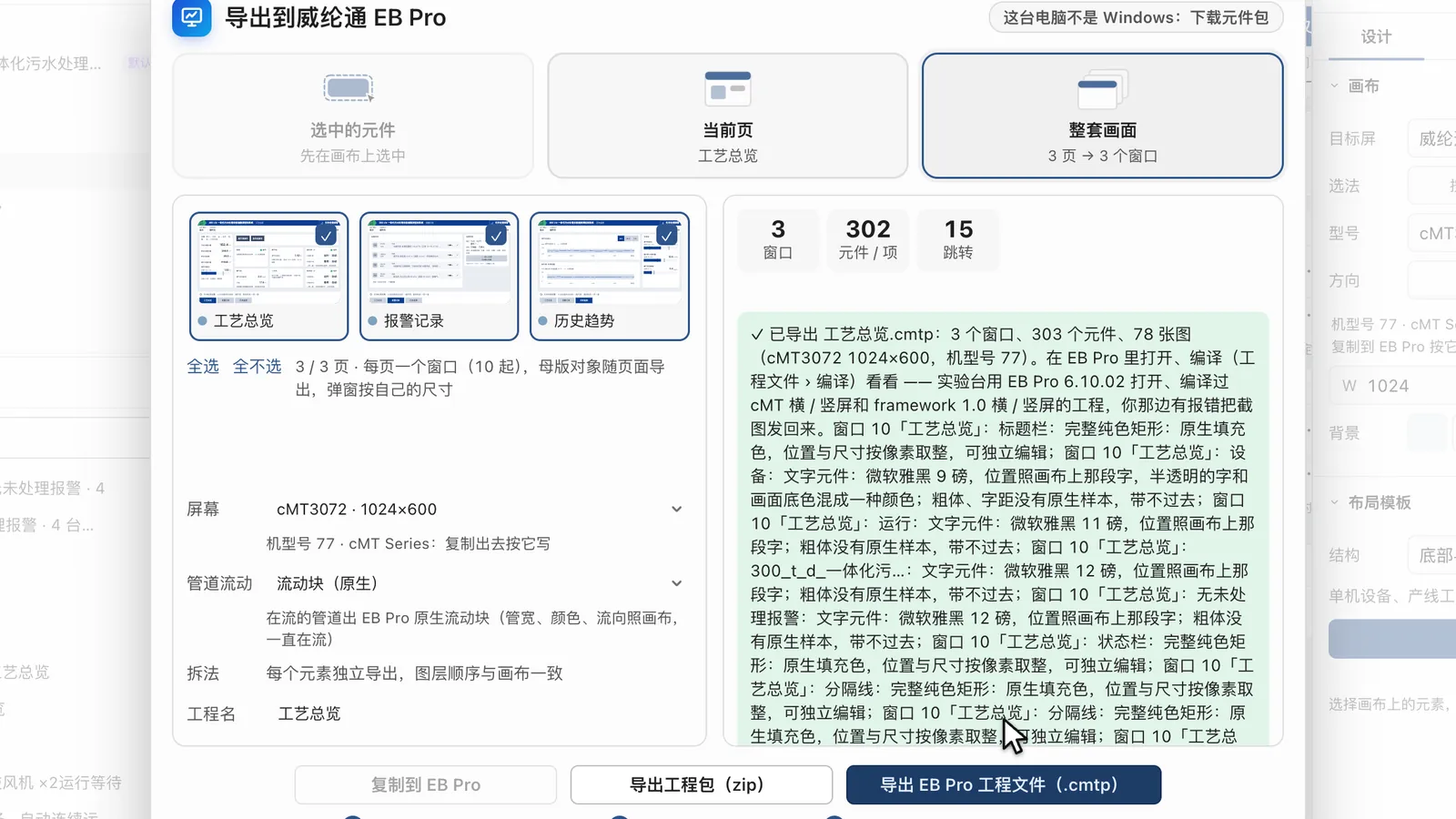
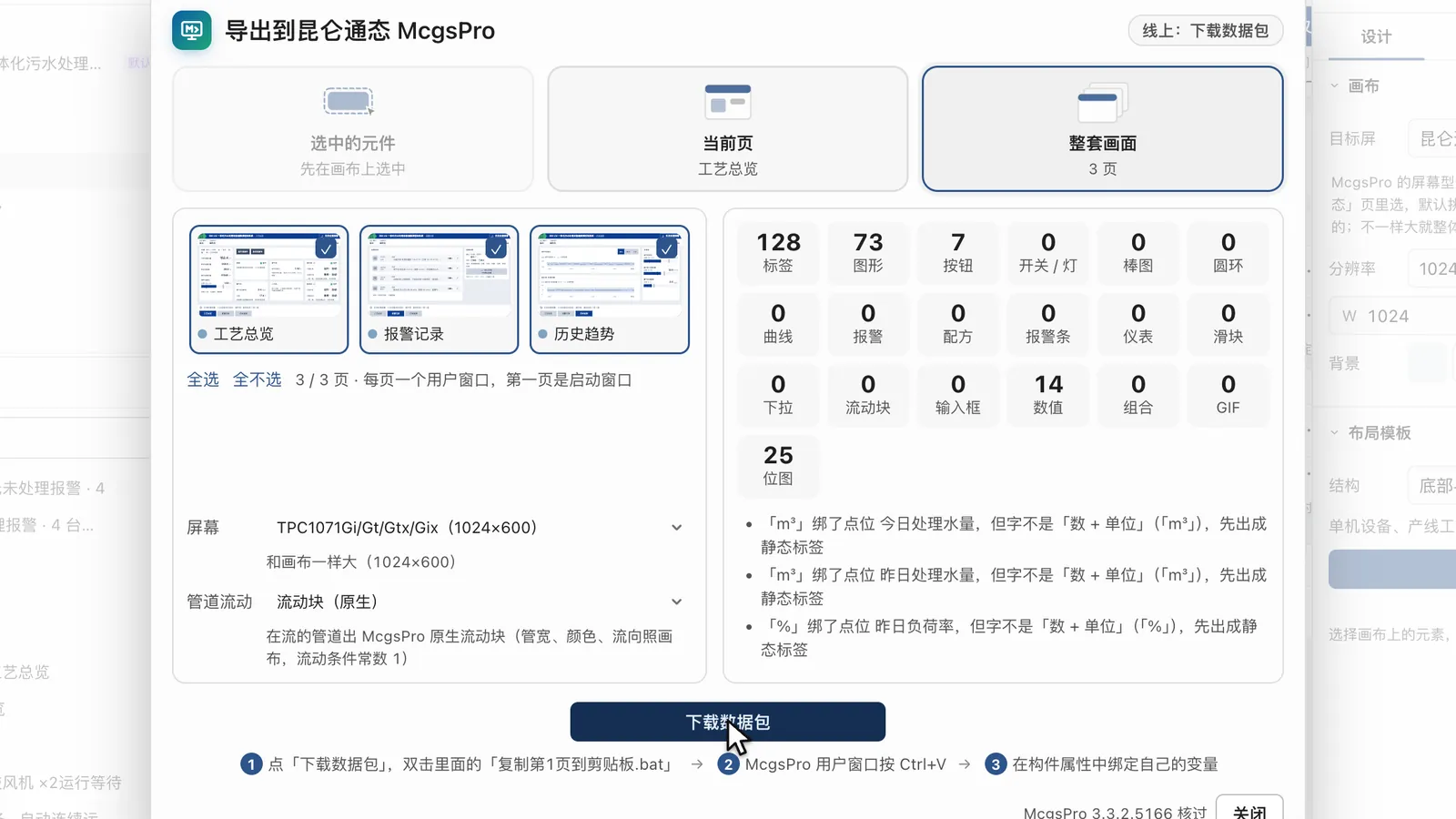
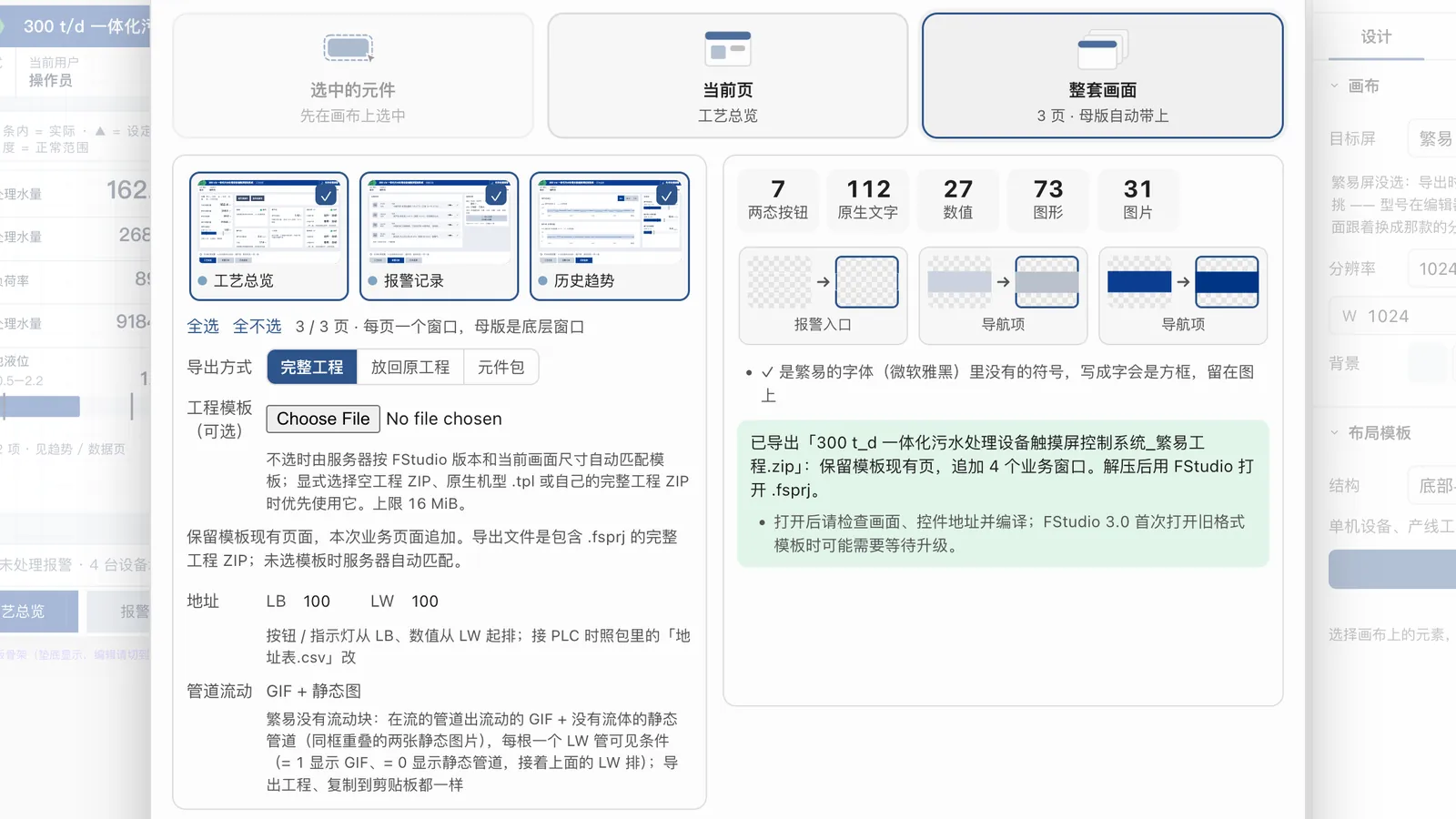
同一套画面,送进主流触摸屏的组态软件:威纶通、昆仑通态、繁易原生打通(复制粘贴 / 导出工程);西门子、三菱电机等 12 家导出整套切图导入。还能一键加英文,按语言导出。
- Windows 上装好 HMI Transfer 小助手,网页里复制、组态软件里粘贴
- PNG / SVG / GIF / 序列帧,按钮多状态一次导齐
- 多语言画面,出海项目不用重画
工程在云上,
换台电脑接着做。
工程自动保存到云端,换电脑登录接着画;分享链接给同事和甲方看,评论批注直接钉在画面上。团队空间与权限管理正在筹备。
- 自动保存、云端备份,不怕电脑坏
- 分享链接 + 评论批注,审稿不来回传文件
- 团队版(多人协作、团队素材库)筹备中
甲方 · 李工报警区能再大一点吗?
张工已改,刷新看看 ✓
示意:分享链接与评论批注。
主流触摸屏,怎么送进去
两档写清楚:原生是直接复制到组态软件 / 导出工程;切图是导出整套切图素材,在组态软件里导入。
| 品牌 | 组态软件 / 英文名 | 方式 | 怎么用 |
|---|---|---|---|
| 威纶通 | EasyBuilder Pro | 原生 | 网页里复制,组态软件里粘贴;或导出工程 / 元件包 |
| 昆仑通态 | McgsPro | 原生 | 网页里复制,组态软件里粘贴;或导出工程 / 元件包 |
| 繁易 | FStudio | 原生 | 网页里复制,组态软件里粘贴;或导出工程 / 元件包 |
| 西门子 | Siemens | 切图 | 导出整套切图(多状态、按阅读顺序命名),在组态软件里导入 |
| 三菱电机 | Mitsubishi Electric | 切图 | 导出整套切图(多状态、按阅读顺序命名),在组态软件里导入 |
| 欧姆龙 | Omron | 切图 | 导出整套切图(多状态、按阅读顺序命名),在组态软件里导入 |
| 施耐德 | Schneider Electric | 切图 | 导出整套切图(多状态、按阅读顺序命名),在组态软件里导入 |
| 台达 | Delta | 切图 | 导出整套切图(多状态、按阅读顺序命名),在组态软件里导入 |
| 汇川 | Inovance | 切图 | 导出整套切图(多状态、按阅读顺序命名),在组态软件里导入 |
| 信捷 | XINJE | 切图 | 导出整套切图(多状态、按阅读顺序命名),在组态软件里导入 |
| 步科 | Kinco | 切图 | 导出整套切图(多状态、按阅读顺序命名),在组态软件里导入 |
| 显控 | Samkoon | 切图 | 导出整套切图(多状态、按阅读顺序命名),在组态软件里导入 |
| 普洛菲斯 | Pro-face | 切图 | 导出整套切图(多状态、按阅读顺序命名),在组态软件里导入 |
| 罗克韦尔 | Rockwell Automation | 切图 | 导出整套切图(多状态、按阅读顺序命名),在组态软件里导入 |
| 研华 | Advantech | 切图 | 导出整套切图(多状态、按阅读顺序命名),在组态软件里导入 |
| 其他组态软件 | — | 切图 | 切图包照样能用 |
品牌名称仅用于说明兼容性,相关商标归各自权利人所有。