重新定义
HMI 开发流程
说一句需求,Savior 画出整套 HMI 画面,
直接送进你在用的触摸屏软件。
- 全部素材、AI、3D 一次解锁
- 原生对接威纶通 · 昆仑通态 · 繁易
- 工程云端自动保存
说出你的需求,画面会在这里长出来
AI 正在规划画面结构…
7 大亮点,一口气看完。
素材、HMI 设计、3D、流程图、品牌特效、设计即工程、AI 设计——点一下从头看,也可以直接跳到想看的那一段。
转发给老板 / 同事纯动效版:画面是动效示意,不是软件截图;片中「2 分钟」「↓90%」为内部测试数据,因项目而异。
说一句,出一页。
描述你的工艺和设备,Savior 先学结构、给出几套不同方向,选中后生成整套画面——导航接好线、四种运行状态都画好,能点、能改。
- 1说需求文字、截图、图纸都能当输入
- 2看结构先把页面和设备清单对一遍
- 3选方向结构不同的几套风格,挑一套
- 4出整套整套页面一起出,接着精修
AI 任务在后台跑,进度随时看,做完提醒你;懂工业 HMI 的 AI,不是通用画图。
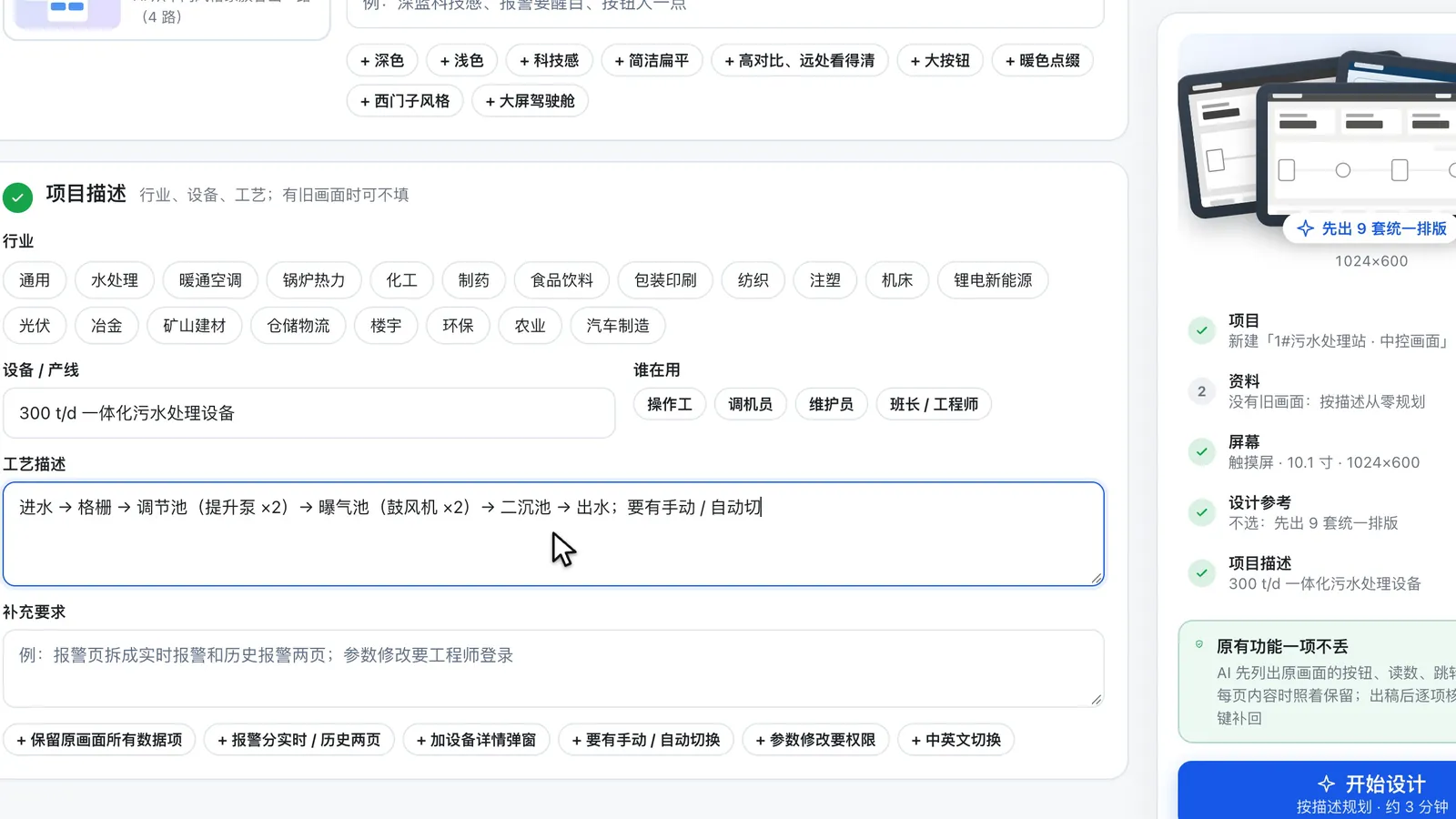
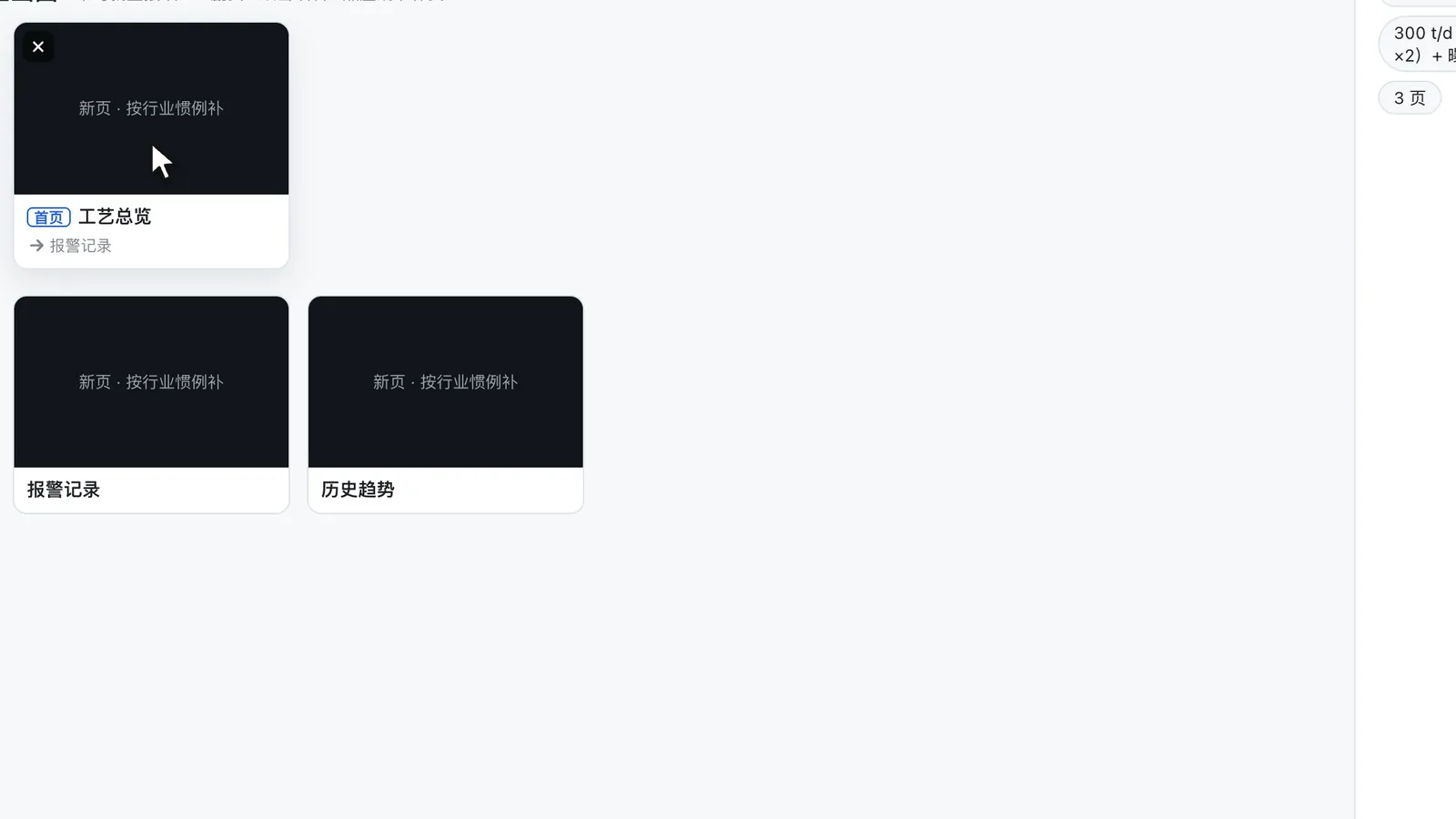
真实软件录屏。需求为通用「污水处理站」示例,不含客户信息;生成过程已加速。
让每一块屏,
都好看。
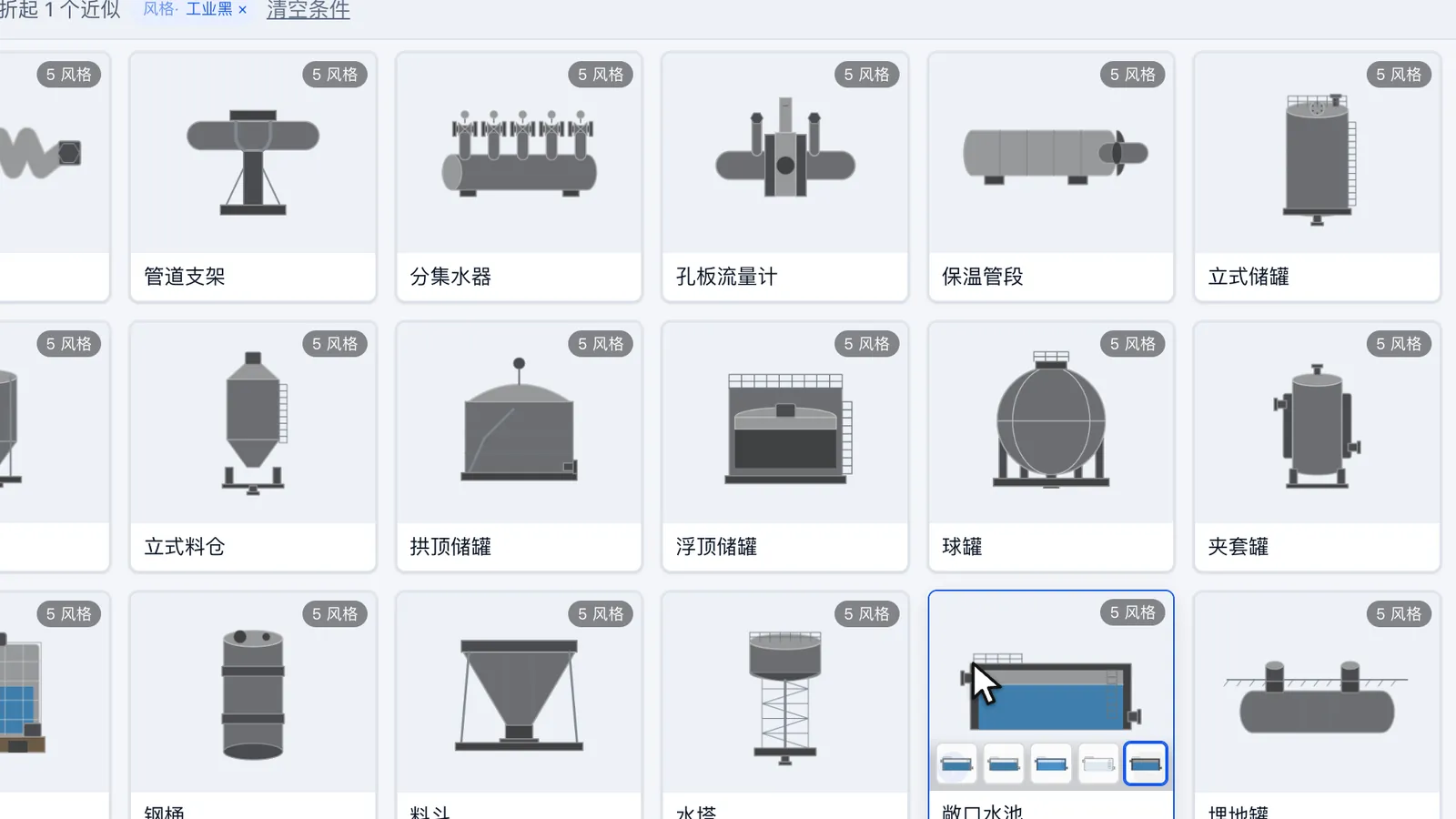
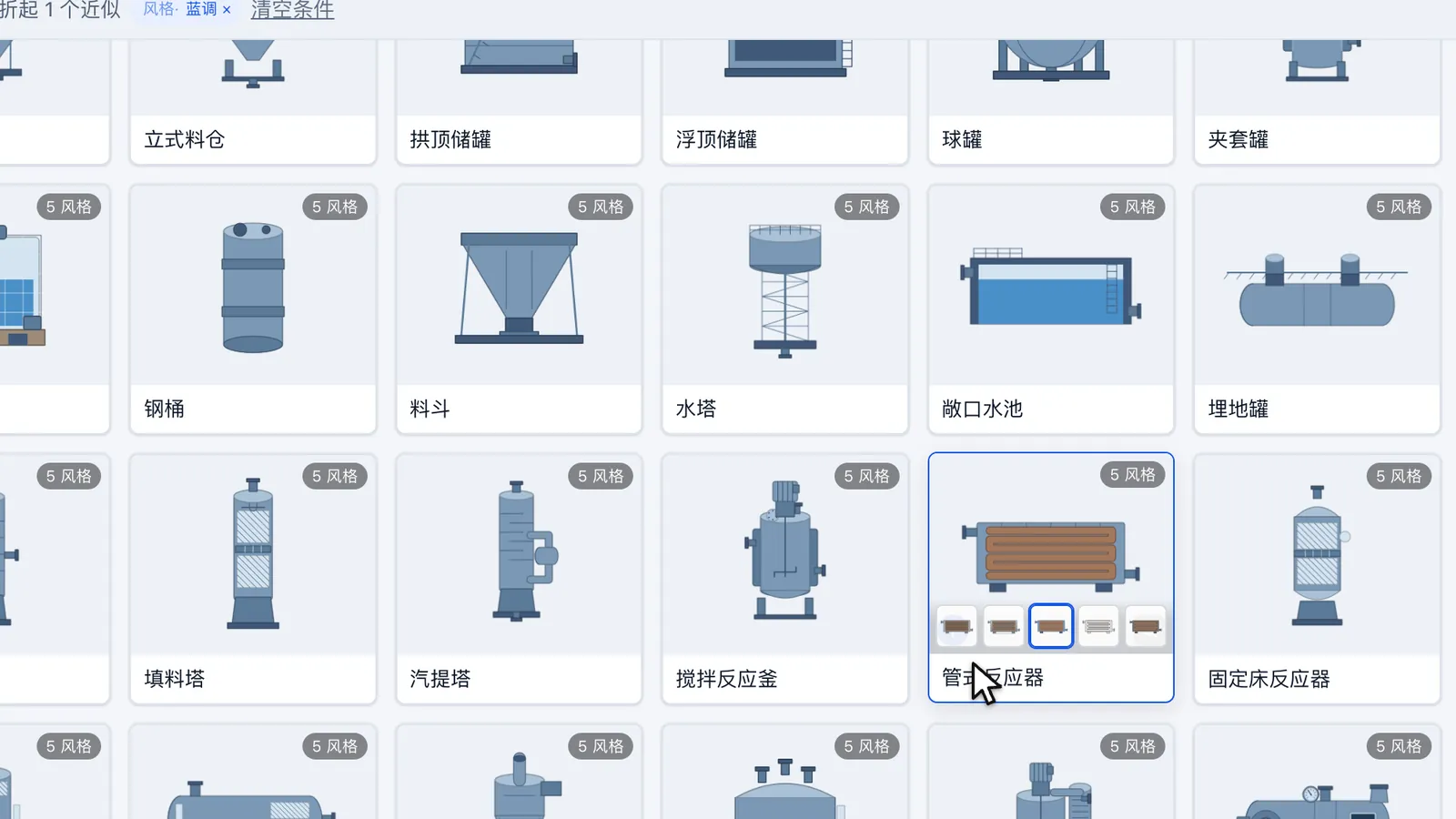
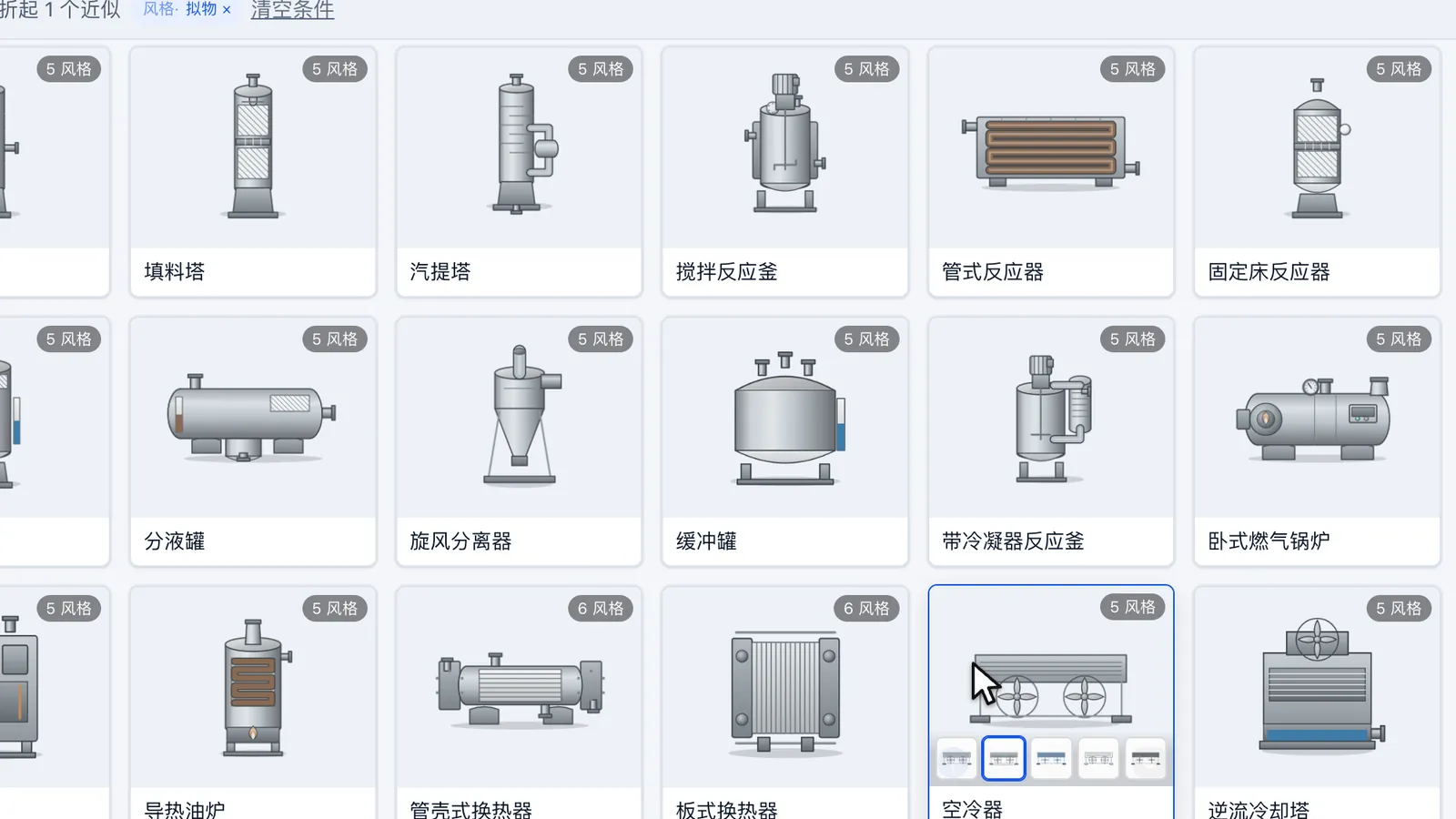
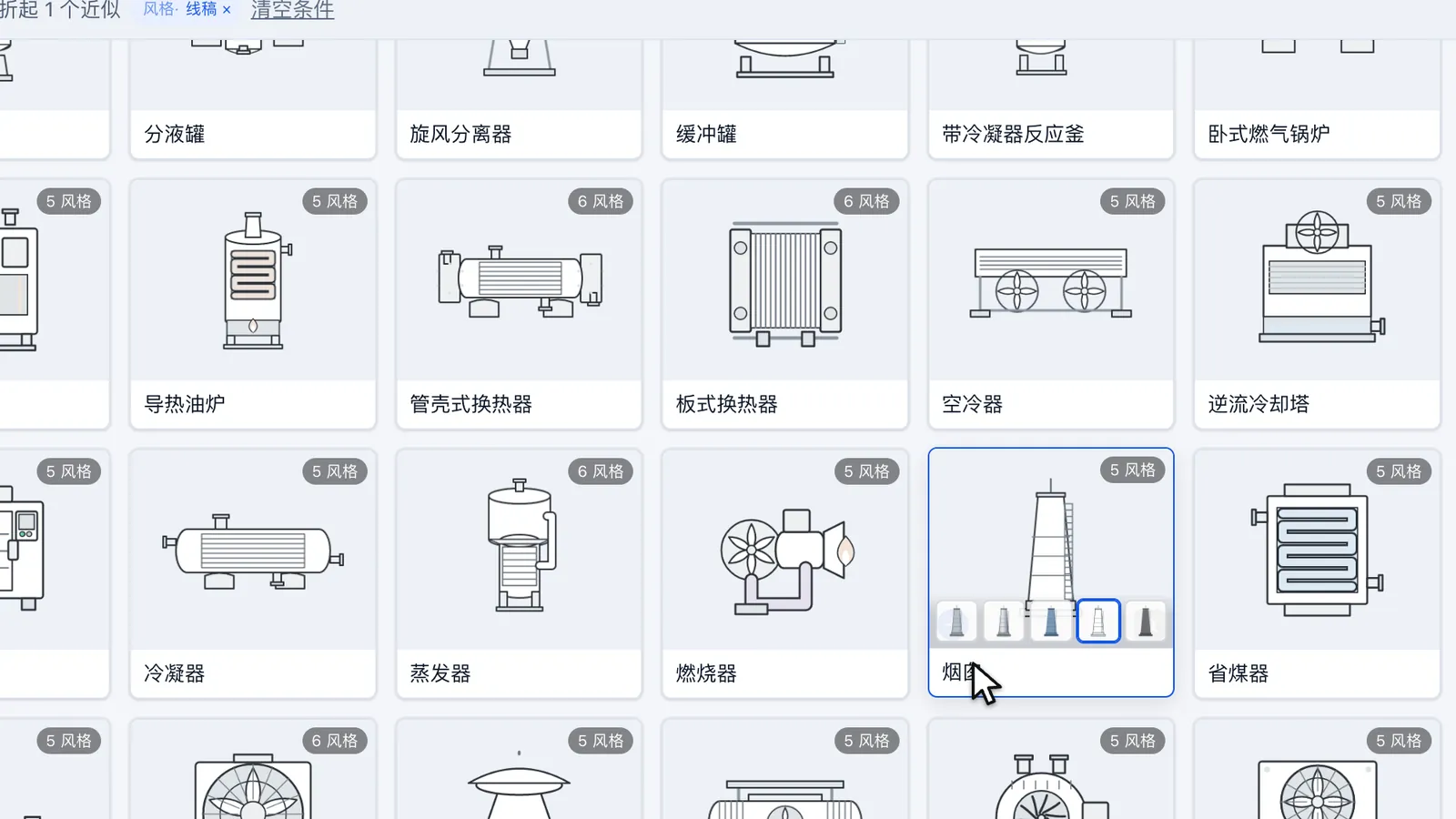
内置工业 HMI 设计规范和成套风格:配色、字号、间距、图标自动统一。不懂设计,也能交出拿得出手的画面。
- 报警色、状态色有讲究,一眼分得清轻重
- 信息分层:关键数值大、次要信息退后
- 多套风格与全天候主题,一键切换
拖动中间的把手,看看以前和现在
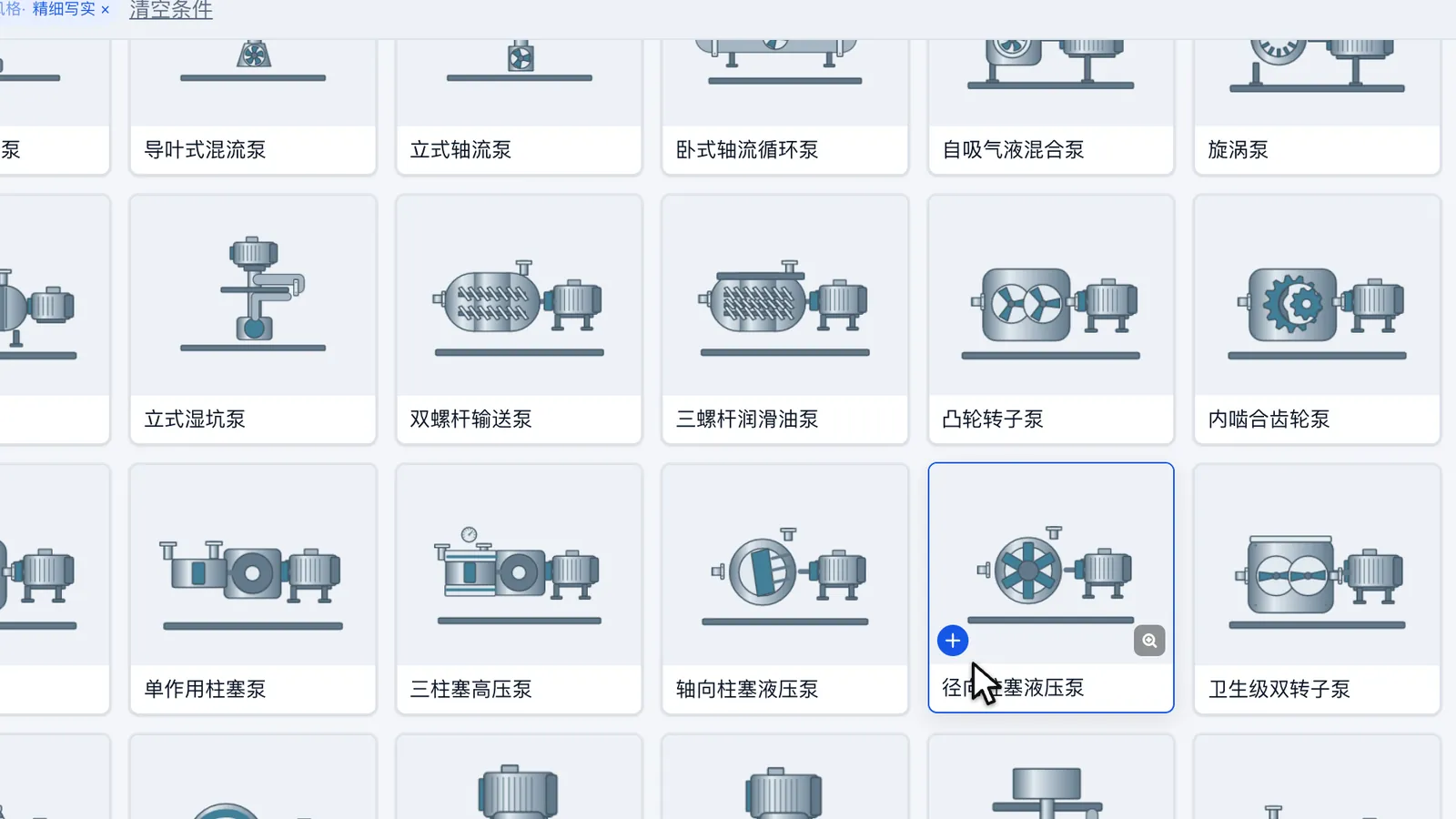
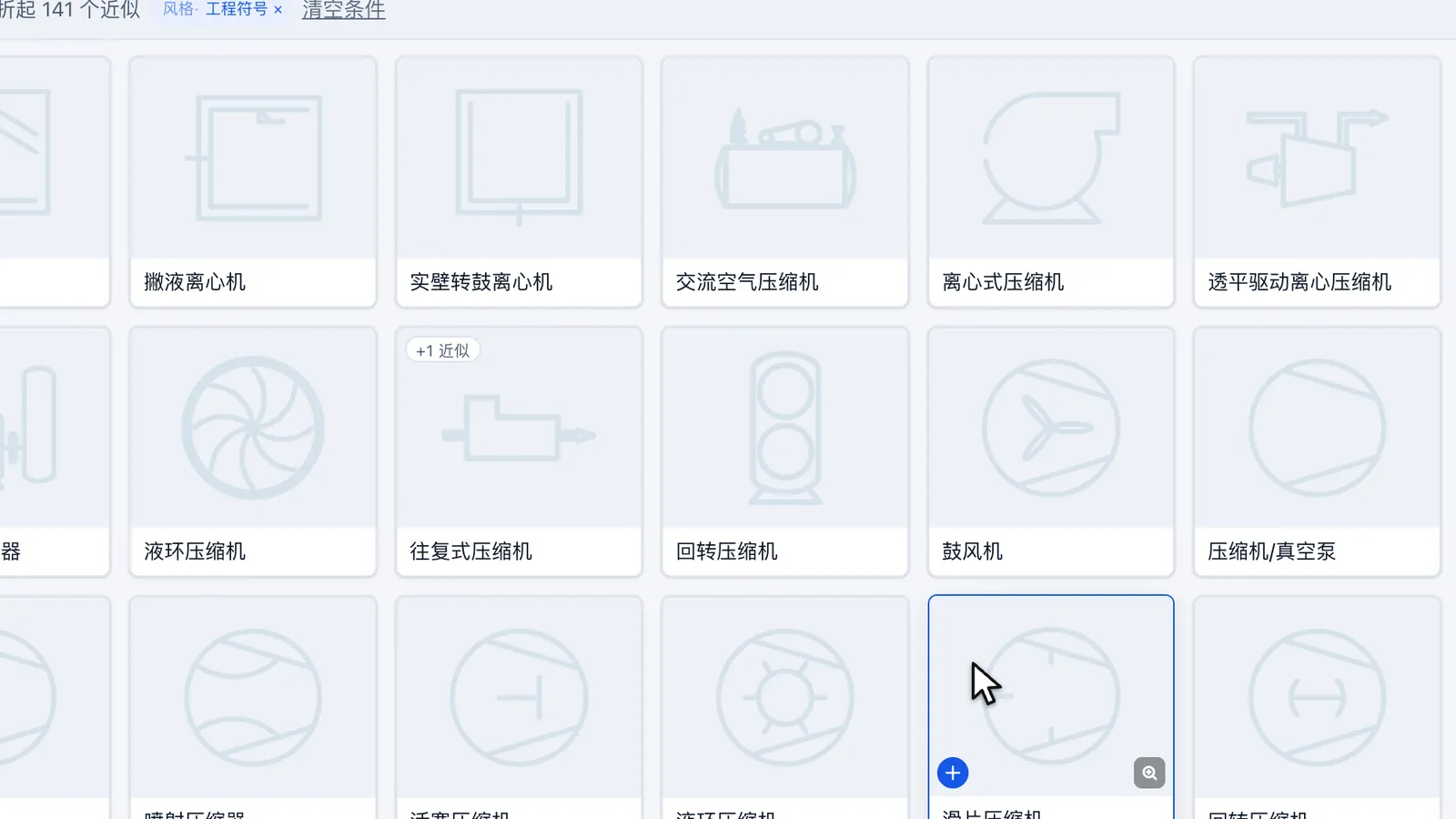
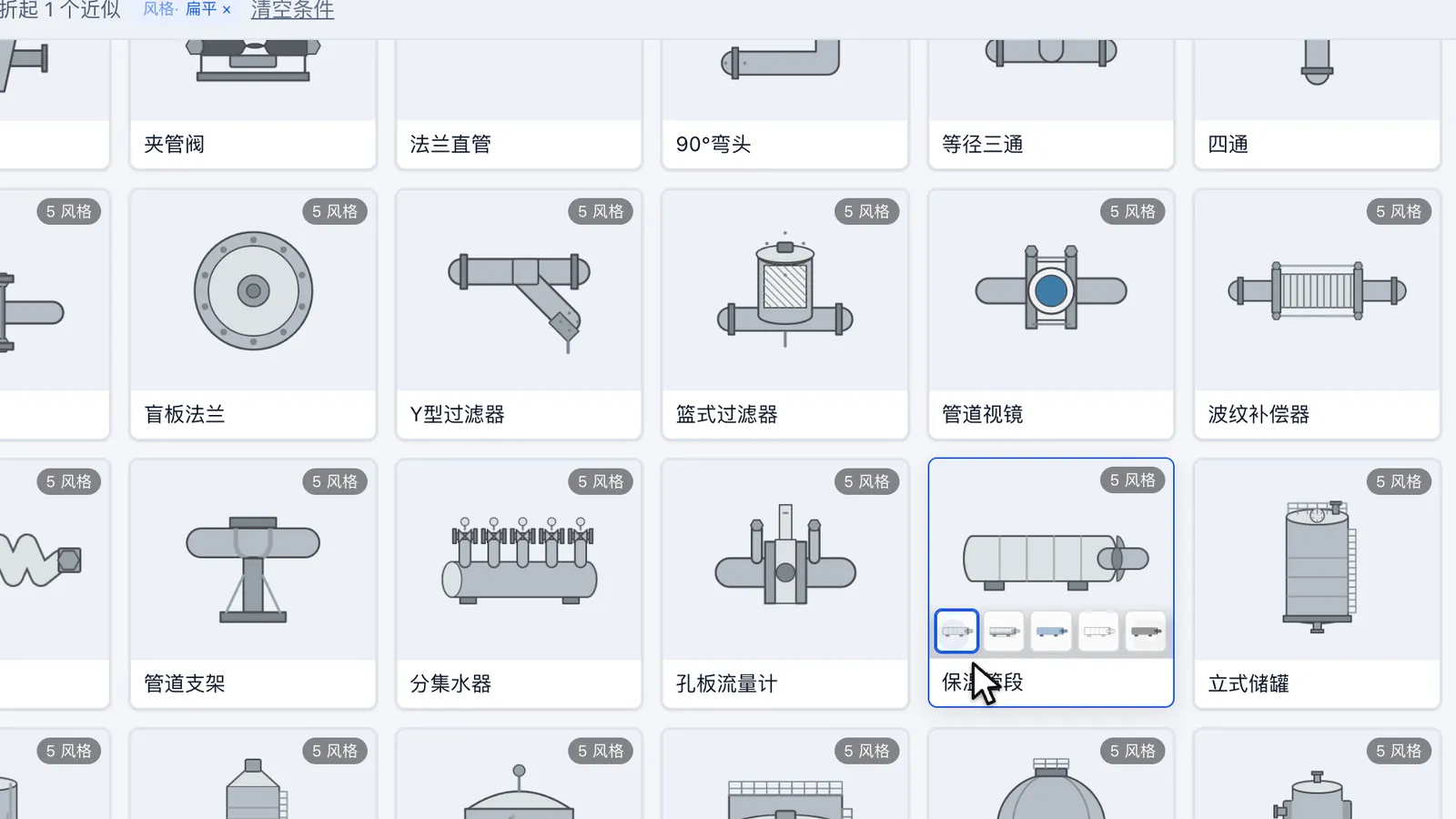
改一处,
处处跟着变。
母版继承 + 设计系统:换一个主题色、改一个页眉,几十个画面一起更新,不用一页一页地改。
点一个主题试试 —— 右边九个画面会一起换。
一次设计,
多品牌输出。
同一套画面,送进主流触摸屏的组态软件:威纶通、昆仑通态、繁易原生打通,西门子、三菱电机等 12 家切图导入——换一家屏,不用把画面重画一遍。
- Windows 上装好 HMI Transfer 小助手,网页里点「复制」,到组态软件里直接粘贴
- 不在 Windows 上?下载元件包,拷过去照样用
- 切图按阅读顺序命名,按钮多状态一次导齐
原生 · 直接复制到组态软件 / 导出工程切图 · 导出整套切图素材,导入组态软件
品牌名称仅用于说明兼容性,相关商标归各自权利人所有
你说,我画。
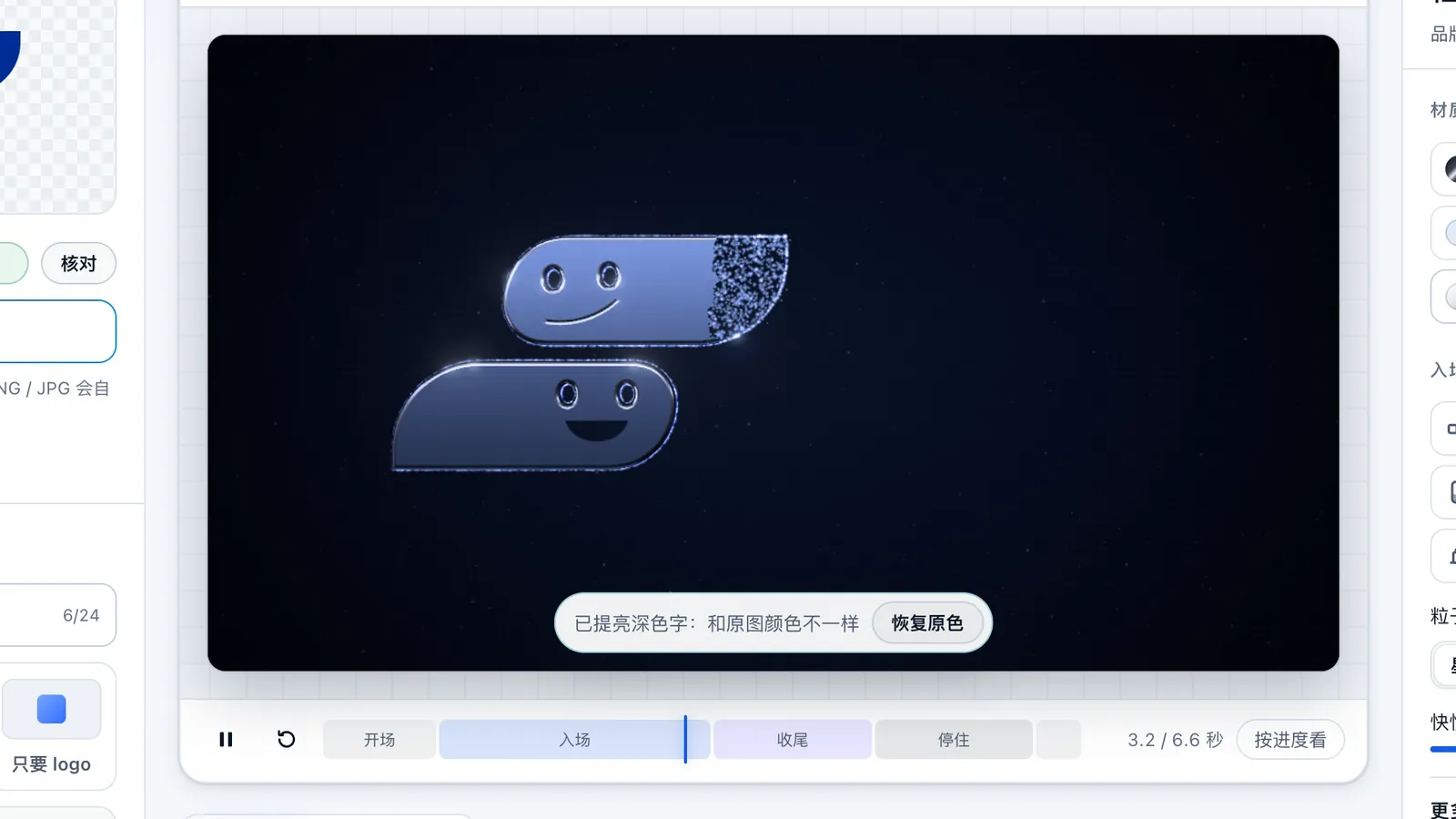
改图不用翻菜单:圈出一块、说一句话(⌘E 局部编辑),Savior 照着改。HMI 本来就是人和机器的一场对话——我们的标志,就是这两张脸。
给 2# 提升泵加个故障报警,闪红色
加好了:故障时图标闪红,报警条置顶。要不要顺手加个「确认」按钮?
要!整页再换成深色,晚上值班看着不刺眼
已换成「中控室深色」,整套画面一起换好了。
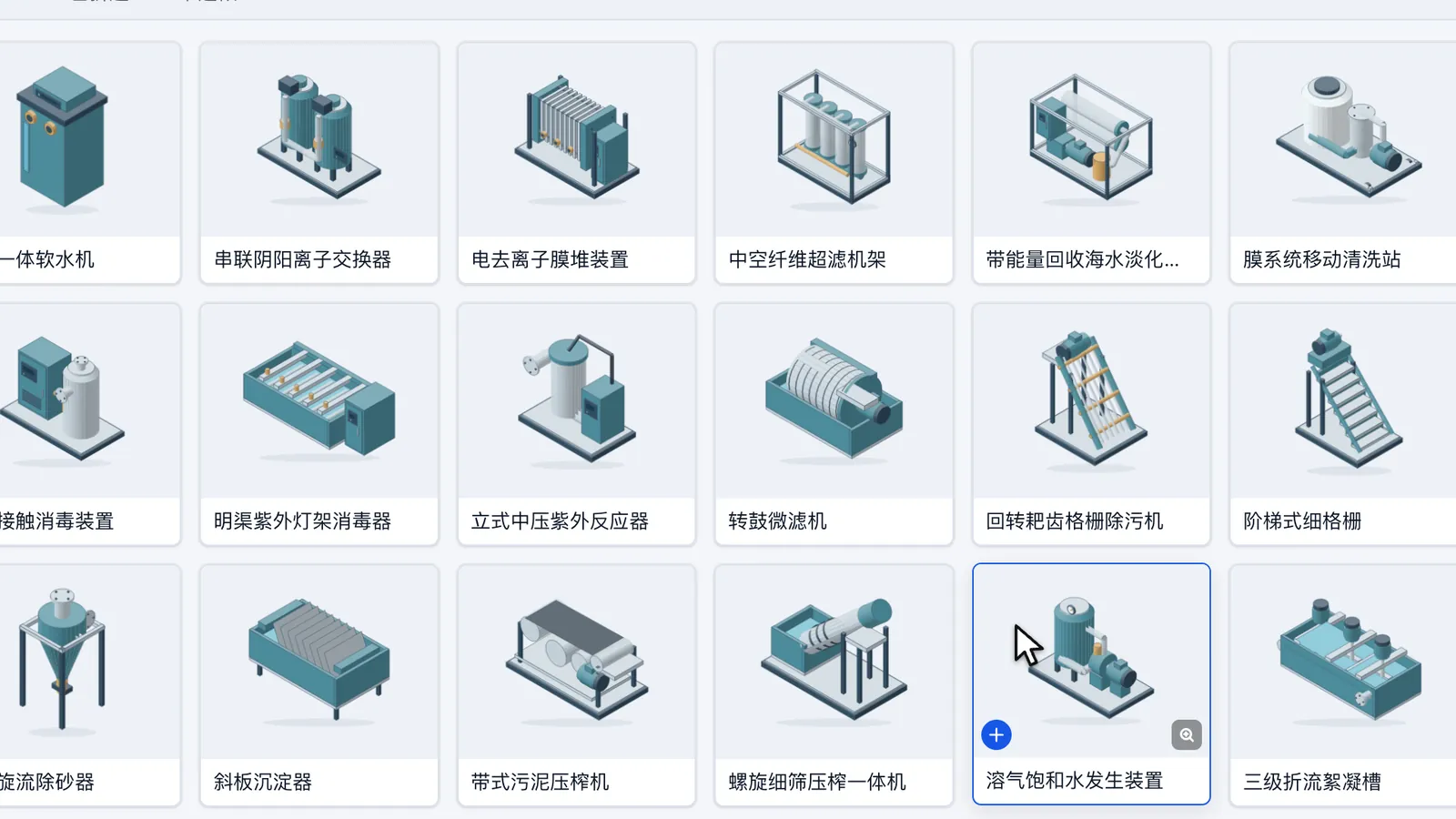
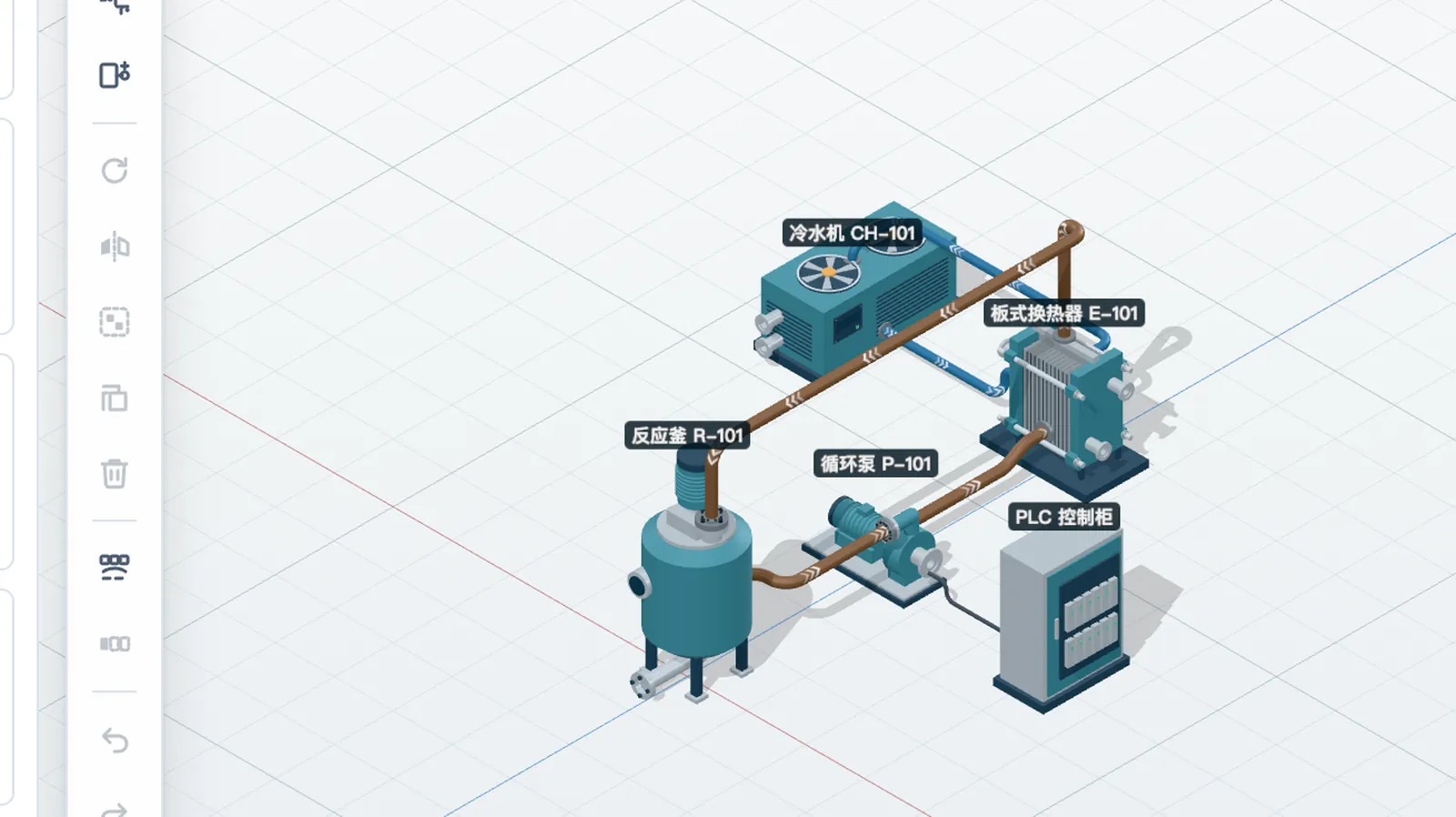
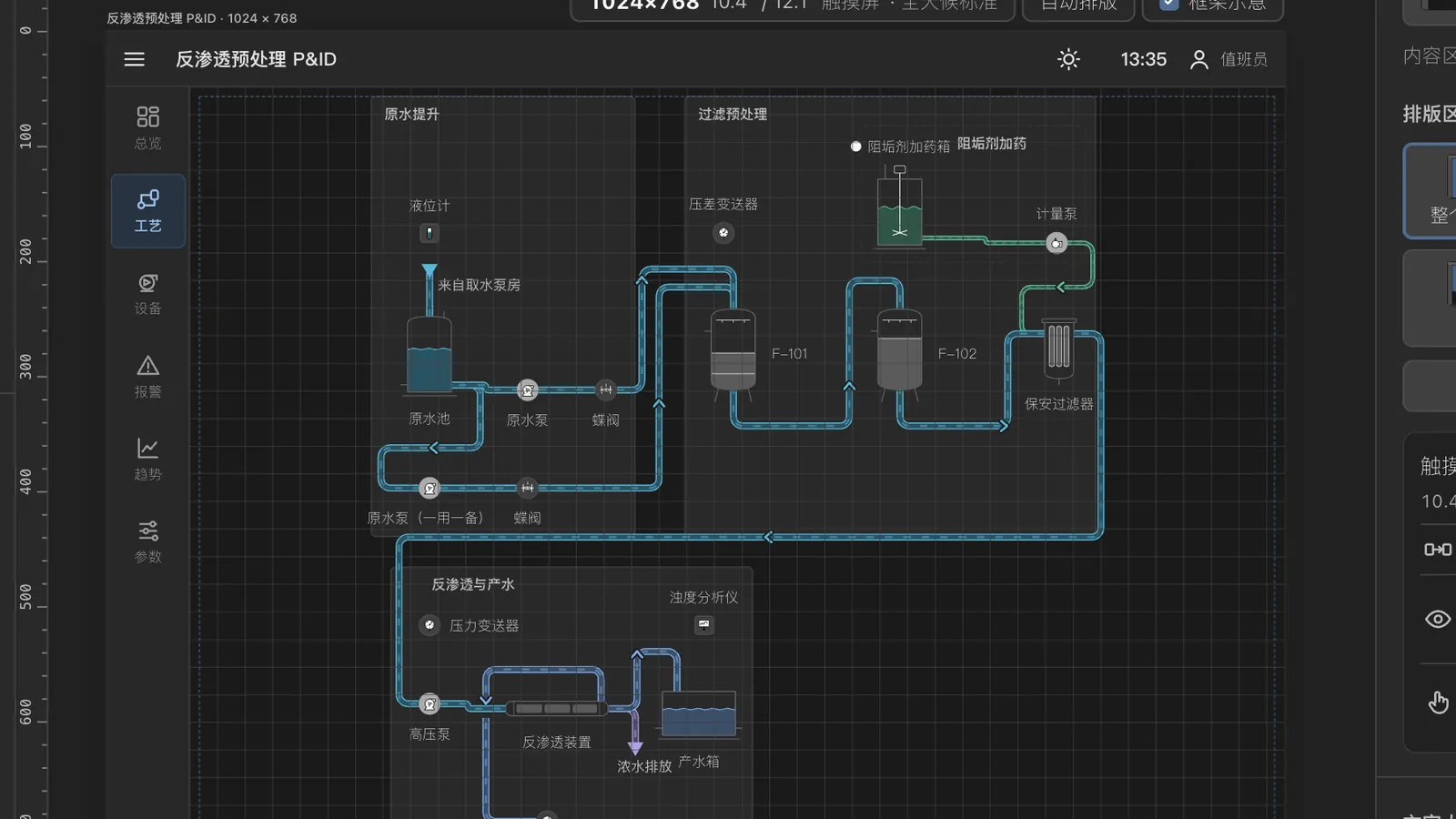
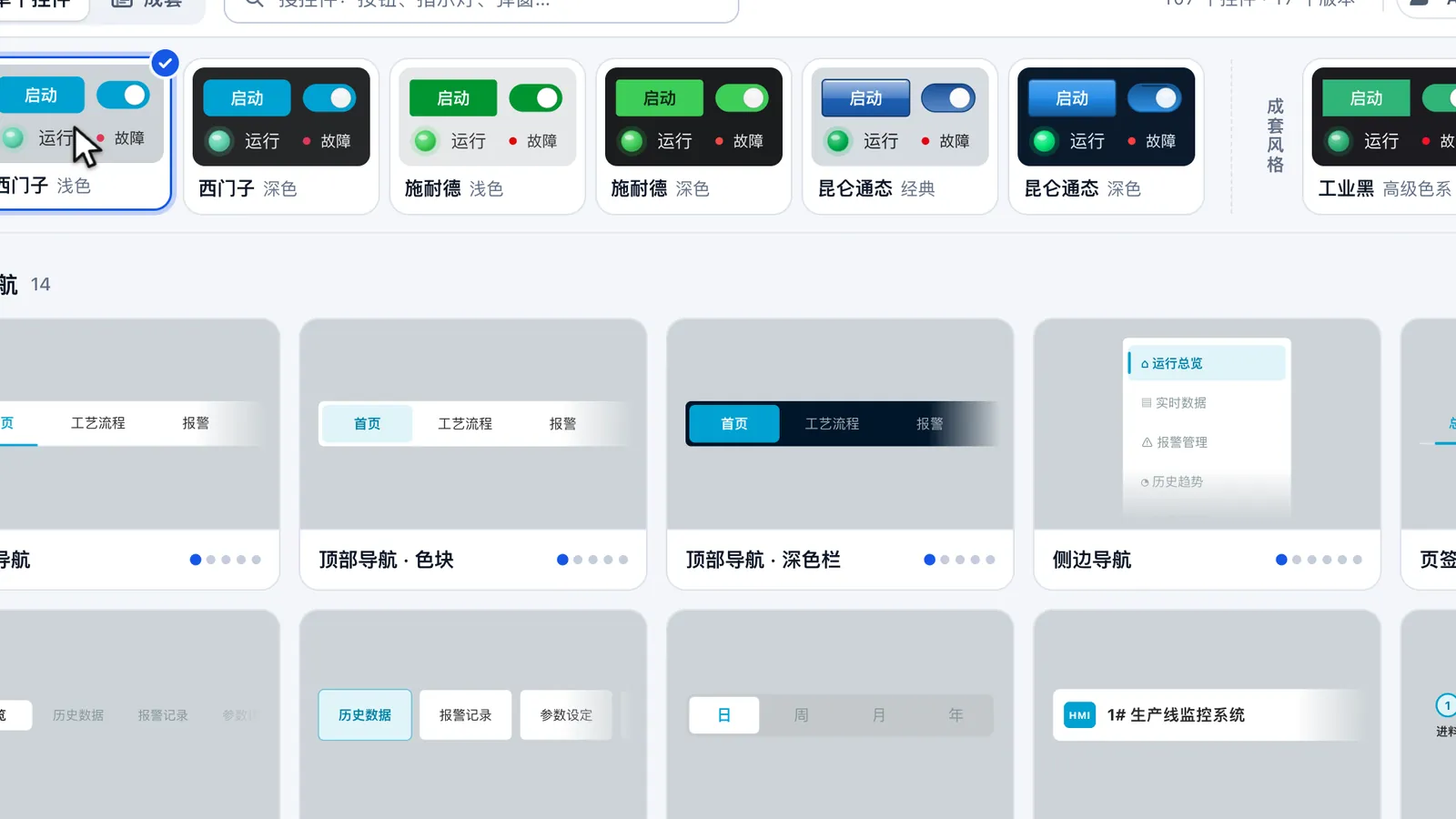
一个工作台,画屏要用的都在。
下面每一张都是 Savior 的真实界面。